Wi-Fiが寝室や2階の奥だけ遅い、途切れるという悩みは、ルーターを買い替えなくても中継器を1台足すことで改善できる場合がある。ただ、中継器はルーターとの規格の組み合わせ、メッシュ(EasyMesh・OneMesh)への対応、有線LANポートの有無で、効果と使い勝手が大きく変わる。ここではバッファロー・TP-Link・エレコムの9台を、商品名に記載された仕様だけで整理し、記載のない項目は「記載なし」と明記して比べる。仕様は記事作成時点の販売ページの商品名から読み取っており、速度の数字は規格上の最大値で、実際の速度は設置場所や壁の材質で変わる。価格は変動が大きいため本文には載せていない(最新の価格は各商品カードで確認できる)。家全体をまとめて作り直すメッシュWi-Fiセットは対象外とした。
この記事で分かること
- 設置場所が性能の大半を決める
- 中継器とメッシュの選び分け
- 同一SSIDで繋がるかどうか
- 有線LANポートの使いどころ
この記事の目次
- まずこの3台(結論早見)
- Wi-Fi中継器を並べて比べる
- Wi-Fi中継器のおすすめ9モデル
- 1. バッファロー Wi-Fi 5 中継機 866+300Mbps コンセント直挿し WEX-1166DHPL/N
- 2. TP-Link Wi-Fi 5 中継機 AC1200 866+300Mbps RE330(OneMesh・有線LANポート)
- 3. バッファロー Wi-Fi 6 中継機 2401+573Mbps EasyMesh 外付けアンテナ WEX-3000AX4EA/N
- 4. TP-Link Wi-Fi 6 中継器 2402+574Mbps RE700X/A(HE160・ギガ有線LANポート)
- 5. TP-Link Wi-Fi 6 中継器 1201+300Mbps RE500X/A(EasyMesh・ギガ有線LANポート)
- 6. エレコム Wi-Fi 6 中継器 2402+574Mbps EasyMesh 離れ家モード WTC-W602-W
- 7. TP-Link 中継器 11ac 1300+450Mbps ハイパワー RE450/A
- 8. TP-Link 中継器 11ac AC750 433+300Mbps OneMesh RE200/A
- 9. TP-Link Wi-Fi 7 中継器 BE3600 MLO EasyMesh RE220BE
- Wi-Fi中継器を選ぶ前に決めること
- Wi-Fi中継器でつまずく典型
- ルーターの規格から決める、最初に見る中継器
- 迷ったときの結論:用途別のおすすめ
- 買う前に測る・調べる
- まとめ
- Wi-Fi中継器のよくある疑問
まずこの3台(結論早見)
急いでいる方へ。本文を読まなくても判断できるよう、比較表の上位3台を先に挙げます。詳細は下の「商品紹介」でご覧ください。
1台目 1. バッファロー Wi-Fi 5 中継機 866+300Mbps コンセント直挿し WEX-1166DHPL/N
向いている人:Wi-Fi 5のルーターに、1部屋分だけ電波を足したい人
2台目 2. TP-Link Wi-Fi 5 中継機 AC1200 866+300Mbps RE330(OneMesh・有線LANポート)
向いている人:TP-Linkのルーターで、奥の部屋のテレビも有線にしたい人
3台目 3. バッファロー Wi-Fi 6 中継機 2401+573Mbps EasyMesh 外付けアンテナ WEX-3000AX4EA/N
向いている人:Wi-Fi 6のルーターで、メッシュ的に使いたい人
Wi-Fi中継器を並べて比べる
| 商品 | 規格 | 速度(5GHz+2.4GHz) | 有線LAN | メッシュ | その他の記載 |
|---|---|---|---|---|---|
| 1. バッファロー WEX-1166DHPL/N | Wi-Fi 5 | 866+300Mbps | 記載なし | 記載なし | コンセント直挿し |
| 2. TP-Link RE330 | Wi-Fi 5(AC1200) | 866+300Mbps | あり | OneMesh | MU-MIMO・保証3年 |
| 3. バッファロー WEX-3000AX4EA/N | Wi-Fi 6 | 2401+573Mbps | 記載なし | EasyMesh | 外付けアンテナ・直挿し |
| 4. TP-Link RE700X/A | Wi-Fi 6 | 2402+574Mbps | ギガ | 記載なし | HE160・APモード |
| 5. TP-Link RE500X/A | Wi-Fi 6 | 1201+300Mbps | ギガ | EasyMesh | APモード |
| 6. エレコム WTC-W602-W | Wi-Fi 6 | 2402+574Mbps | 記載なし | EasyMesh | 離れ家モード・直挿し |
| 7. TP-Link RE450/A | Wi-Fi 5(11ac) | 1300+450Mbps | 記載なし | 記載なし | ハイパワー・直挿し・保証3年 |
| 8. TP-Link RE200/A | Wi-Fi 5(AC750) | 433+300Mbps | 記載なし | OneMesh | 保証3年 |
| 9. TP-Link RE220BE | Wi-Fi 7(BE3600) | 2882+688Mbps | あり | EasyMesh | MLO・直挿し |
Wi-Fi中継器のおすすめ9モデル
1. バッファロー Wi-Fi 5 中継機 866+300Mbps コンセント直挿し WEX-1166DHPL/N
商品名に書かれているのは、Wi-Fi 5、866+300Mbps、コンセント直挿しの3点。866Mbpsは5GHz帯、300Mbpsは2.4GHz帯の最大値を表している。今使っているルーターがWi-Fi 5(11ac)なら、中継器も同じWi-Fi 5で規格がそろい、余計な出費をせずに済む。コンセントに直接挿す形なので、廊下や階段のコンセントにそのまま置ける。メッシュ(EasyMeshやOneMesh)や有線LANポートの記載はないので、部屋を移動してもつながる先を自動で切り替えたい人や、テレビを有線でつなぎたい人は、ほかのモデルと比べたい。国内メーカーのバッファローなので、ルーターも同社製なら設定の画面や説明の書き方がそろうのは利点だ。
- Wi-Fi 5・866+300Mbps
- コンセント直挿し
向いている人:Wi-Fi 5のルーターに、1部屋分だけ電波を足したい人
気になる点:メッシュ・有線LANポートの記載がない
2. TP-Link Wi-Fi 5 中継機 AC1200 866+300Mbps RE330(OneMesh・有線LANポート)
Wi-Fi 5(11ac)のAC1200で、速度は1番のバッファローと同じ866+300Mbps。違いは記載されている機能の多さで、OneMesh、MU-MIMO、アクセスポイントモード、有線LANポート、かんたん設定、メーカー保証3年、Amazon.co.jp限定と並ぶ。OneMeshはTP-Linkの対応ルーターと組み合わせたときにメッシュとして動く仕組みで、家の中を移動しても接続先を自動で切り替えやすくなる。有線LANポートがあるので、奥の部屋のテレビやゲーム機を有線でつなぐこともできる。ルーターがTP-LinkのOneMesh対応機ならメリットが大きいが、他社のルーターではOneMeshは使えない点に注意したい。
- Wi-Fi 5 AC1200・866+300Mbps
- OneMesh・有線LANポート・メーカー保証3年
向いている人:TP-Linkのルーターで、奥の部屋のテレビも有線にしたい人
気になる点:OneMeshはTP-Linkの対応ルーターでしか働かない
3. バッファロー Wi-Fi 6 中継機 2401+573Mbps EasyMesh 外付けアンテナ WEX-3000AX4EA/N
Wi-Fi 6で2401+573Mbpsと、1番のWi-Fi 5モデルより数字が大きく、EasyMesh対応、コンセント直挿し、外付けアンテナと書かれている。EasyMeshは業界共通のメッシュ規格で、EasyMesh対応のルーターと組み合わせれば、メーカーが違ってもメッシュとして使える可能性がある。外付けアンテナは向きを変えられるので、ルーターのある方向や電波を届けたい部屋の方向に合わせて調整できる。ルーターがWi-Fi 6なら、中継器もWi-Fi 6にすることで規格の性能を生かしやすい。逆にルーターがWi-Fi 5のままなら、中継器だけWi-Fi 6にしても上限はルーター側に引っ張られるので、先にルーターの規格を確かめたい。
- Wi-Fi 6・2401+573Mbps
- EasyMesh・外付けアンテナ・コンセント直挿し
向いている人:Wi-Fi 6のルーターで、メッシュ的に使いたい人
気になる点:ルーターがWi-Fi 5だと性能を生かしきれない
4. TP-Link Wi-Fi 6 中継器 2402+574Mbps RE700X/A(HE160・ギガ有線LANポート)
Wi-Fi 6(11ax)の2402+574Mbpsで、APモード、HE160、ブリッジモード、ギガ有線LANポートが商品名に書かれている。HE160は160MHz幅のチャンネルを使えることを示し、対応するルーターと端末がそろうと5GHz帯の速度を出しやすい。ギガ有線LANポートは1Gbpsの有線接続ができる端子で、奥の部屋のPCやゲーム機を有線でつなぎ、無線より安定させたい人に向く。APモードは、有線LANが引ける部屋でアクセスポイントとして使う使い方だ。コンセント直挿しの記載はないので、置き方(据え置きか直挿しか)は商品ページで確認したい。メッシュの記載もないため、部屋の移動が多い家ではEasyMesh対応機と比べたい。
- Wi-Fi 6・2402+574Mbps・HE160
- ギガ有線LANポート・APモード・ブリッジモード
向いている人:奥の部屋のPCやゲーム機を、速い有線でつなぎたい人
気になる点:メッシュの記載がなく、設置形状も仕様欄で確認が要る
5. TP-Link Wi-Fi 6 中継器 1201+300Mbps RE500X/A(EasyMesh・ギガ有線LANポート)
Wi-Fi 6(11ax)で1201+300Mbps、APモード、EasyMesh、ギガ有線LANポートの記載がある。RE700X/A(4番)と同じTP-LinkのWi-Fi 6だが、速度の数字は半分ほどで、その代わりにEasyMesh対応が書かれている。家族がスマートフォンを持って部屋を移動することが多い家では、速度の上限よりも接続先が自然に切り替わることの方が効く場面が多い。EasyMeshはTP-Link以外のEasyMesh対応ルーターとも組み合わせられる可能性がある規格なので、ルーターのメーカーにしばられにくいのも利点だ。ギガ有線LANポートもあるので、テレビやレコーダーを1台だけ有線にする使い方もできる。
- Wi-Fi 6・1201+300Mbps
- EasyMesh・ギガ有線LANポート・APモード
向いている人:部屋の移動が多く、メッシュ的な切り替えを重視する人
気になる点:速度の数字はWi-Fi 6の他機より小さい
6. エレコム Wi-Fi 6 中継器 2402+574Mbps EasyMesh 離れ家モード WTC-W602-W
Wi-Fi 6(11ax)の2402+574Mbpsで、コンセント直挿し、EasyMesh対応、離れ家モード搭載、ホワイトと書かれている。目を引くのは「離れ家モード」で、母屋と離れ、ガレージや庭の小屋のように、建物が分かれた場所へ電波を届ける使い方を想定した機能と読み取れる(具体的な動作は商品ページで確認したい)。速度の数字はRE700X/A(4番)と同じ区分で、EasyMeshにも対応しているので、速度とメッシュの両方をそろえたい人にとってバランスがよい。ホワイトの直挿し型は、白い壁やコンセントプレートに挿したときに目立ちにくい。有線LANポートの記載はないため、テレビを有線でつなぎたい人は4番や5番と比べたい。
- Wi-Fi 6・2402+574Mbps・EasyMesh
- 離れ家モード・コンセント直挿し・ホワイト
向いている人:離れや庭先まで電波を届けたい、速度も欲しい人
気になる点:有線LANポートの記載がない
7. TP-Link 中継器 11ac 1300+450Mbps ハイパワー RE450/A
Wi-Fi 5(11ac)で1300+450Mbps、ハイパワー、コンセント直挿し、ブリッジ・APモード、メーカー保証3年と書かれている。同じWi-Fi 5のRE330(2番)より数字が大きく、「ハイパワー」とあるので、木造の2階や鉄筋の家の奥など、電波が届きにくい場所に向けた位置づけだ。ルーターがWi-Fi 5のままで、ルーターの買い替えは考えていないが、Wi-Fi 5の中で余裕のある中継器を選びたいという人に合う。ただしメッシュ(OneMeshやEasyMesh)の記載はなく、SSIDの扱いも商品名からは分からない。部屋を移動しても自動で切り替わってほしい人は、メッシュ対応の記載があるモデルと比べたい。
- Wi-Fi 5(11ac)・1300+450Mbps・ハイパワー
- コンセント直挿し・ブリッジ/APモード・保証3年
向いている人:Wi-Fi 5のまま、電波の届きにくい場所を補いたい人
気になる点:メッシュの記載がなく、移動時の切り替えは要確認
8. TP-Link 中継器 11ac AC750 433+300Mbps OneMesh RE200/A
11acのAC750で433+300Mbps、デュアルバンド、OneMesh対応、iPhone13・Android対応、メーカー保証3年と書かれている。速度の数字はこの9台で最も小さいが、動画を1台で見る、スマートフォンでSNSを使う、といった使い方なら足りることが多い。OneMesh対応なので、TP-LinkのOneMesh対応ルーターと組み合わせればメッシュとして使える。寝室や子ども部屋など、使う人も端末も少ない部屋の電波を少しだけ補いたい、という用途に向く。逆に、4K動画を複数台で同時に見る、オンラインゲームをするといった使い方では、上限の数字が大きいWi-Fi 6のモデルの方が余裕がある。
- 11ac AC750・433+300Mbps・デュアルバンド
- OneMesh対応・メーカー保証3年
向いている人:寝室など、使う端末が少ない部屋を補いたい人
気になる点:速度の数字は9台で最も小さい
9. TP-Link Wi-Fi 7 中継器 BE3600 MLO EasyMesh RE220BE
この9台で唯一のWi-Fi 7で、BE3600、デュアルバンド、有線LAN、MLO対応、コンセント直挿し、EasyMesh対応、2882Mbps(5GHz)+688Mbps(2.4GHz)と書かれている。MLO(マルチリンクオペレーション)はWi-Fi 7の機能で、複数の周波数帯を同時に使って通信を安定させる仕組みだ。ただし、その効果を得るには、ルーターと端末の側もWi-Fi 7に対応している必要がある。今Wi-Fi 7のルーターを使っている、またはこれから買い替える予定がある人には、規格をそろえる選択肢になる。Wi-Fi 5や6のルーターにつなぐ場合は、上限はルーター側の規格になるので、価格差に見合うかを考えたい。EasyMeshと有線LANの記載もある。
- Wi-Fi 7 BE3600・2882+688Mbps・MLO
- EasyMesh・有線LAN・コンセント直挿し
向いている人:Wi-Fi 7のルーターに合わせて中継器をそろえたい人
気になる点:ルーターと端末もWi-Fi 7でないと性能を生かせない
Wi-Fi中継器を選ぶ前に決めること
設置場所はルーターと弱い部屋のちょうど中間がセオリー
中継器はルーターの電波を受け取って再送信する装置なので、そもそも中継器自体がルーターの電波を拾えないと意味がない。電波が弱い部屋に中継器を置くのではなく、ルーターからの電波がまだ十分に届く位置——つまりルーターと弱い部屋の中間地点——に設置するのが基本。廊下のコンセントや階段の踊り場が候補になることが多い。電波強度インジケーター付きの機種なら、ランプの色で設置場所の良し悪しを判断できる。場所を数十cm変えるだけで速度が変わることもあるため、最初の位置決めには少し試行錯誤が要る。
中継器とメッシュWi-Fiは役割が似ているが仕組みが違う
中継器は既存のルーターに追加する単体の装置で、導入コストが安い。一方メッシュWi-Fiは複数の機器がセットで連携し、移動時にも最適なアクセスポイントに自動で切り替わる。中継器だとルーターのSSIDと中継器のSSIDが別になる機種もあり、部屋を移動するたびにWi-Fiが切り替わらず手動でつなぎ直す場面が出る。1部屋だけ電波を補いたいなら中継器で十分だが、家全体を均一にカバーしたい・端末が10台以上あるなら、メッシュWi-Fiの方がストレスが少ない。
同一SSIDで繋がる機種を選ぶと端末側の設定が楽
中継器によっては、ルーターとは別のSSID(例: MyHome_EXT)で接続する方式のものがある。この場合、端末が自動で切り替わらず、奥の部屋に移動しても遅い方に繋がったまま——ということが起きる。同一SSIDに対応した中継器なら、端末から見ればWi-Fiは1つだけに見え、中継器とルーターの切り替えは裏で勝手に行われる。ただし、切り替えの判断は端末側に依存する部分もあるため、完全にシームレスとは限らない。メッシュWi-Fiほどの滑らかさはないが、SSIDが分かれるよりは明らかに楽だ。
有線LANポートがあるとテレビやゲーム機が安定する

中継器の中には背面に有線LANポートを備えたモデルがある。テレビの動画ストリーミングやゲーム機のオンライン対戦など、遅延が気になる据え置き機器を有線で繋げると、無線よりも接続が安定する。ルーターから離れた部屋に有線LANの配線を引くのは現実的でないことが多いが、中継器の有線ポートを使えばルーターから無線で中継器まで飛ばし、そこから有線で機器に繋ぐ構成が取れる。ポート数は1つの製品が多いので、複数機器を繋ぎたい場合はスイッチングハブの追加が必要になる。
Wi-Fi規格はルーター側と揃えないと性能が出ない
中継器がWi-Fi 6に対応していても、ルーター側がWi-Fi 5のままなら、中継器の上限はWi-Fi 5に引っ張られる。逆に、Wi-Fi 5の中継器をWi-Fi 6ルーターに繋いでも通信の上限は5止まり。中継器の規格はルーターに合わせるのが基本で、どちらかだけ新しくしても意味が薄い。将来のルーター買い替えを見越してWi-Fi 6の中継器を先に入れておくという考え方もあるが、両方揃った時点で初めて速度差が出る。今のルーターの対応規格を確認してから選びたい。
Wi-Fi中継器でつまずく典型
電波が弱い部屋に中継器を置いてしまった

中継器がルーターの電波を十分に拾えない場所に設置すると、中継した電波も弱いまま。ルーターと弱い部屋の中間に置くのが基本で、弱い部屋そのものに置くのは逆効果になる。
中継器の規格がルーターと噛み合っていなかった

Wi-Fi 6の中継器を買ったがルーターがWi-Fi 5だった——という場合、通信速度はWi-Fi 5の上限に縛られる。中継器を買う前にルーターの対応規格を確認しておきたい。
SSIDが分かれて手動切り替えが必要になった

同一SSID非対応の中継器を選ぶと、部屋を移動するたびに端末のWi-Fi設定を切り替える必要が出ることがある。同一SSIDまたはメッシュ対応かどうかを購入前に確認したい。
コンセントの位置で設置場所が決まってしまった
コンセント直挿し型は設置が手軽だが、逆にコンセントの位置に縛られる。電波的に最適な中間地点にコンセントがなければ、延長コードで対応するか据え置き型を検討する必要がある。
接続端末が増えたら中継器ごと速度が落ちた
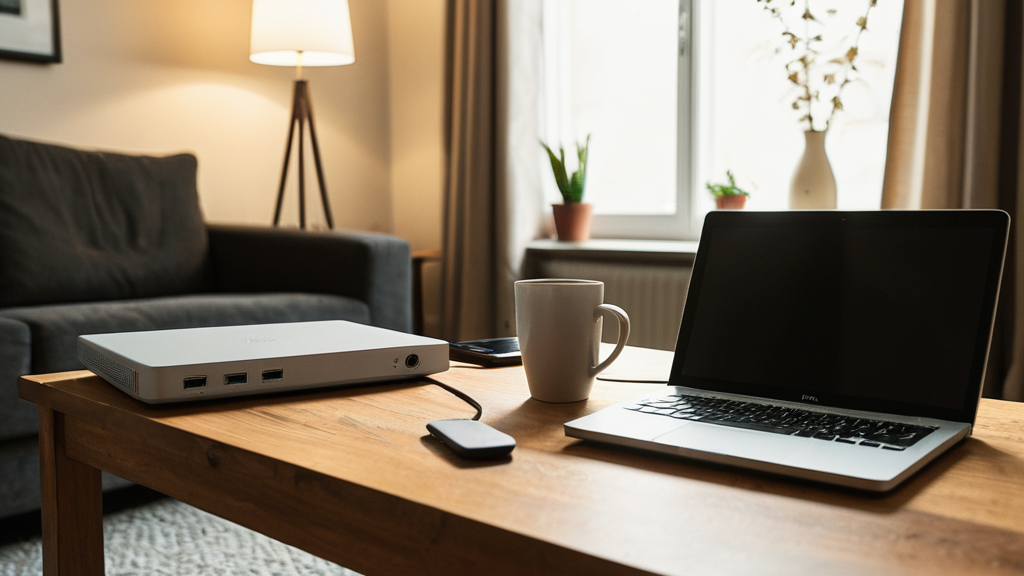
中継器は帯域をルーターと共有するため、接続端末が増えると全体のスループットが下がる。家族5人が同時に使う環境なら、中継器1台では限界があり、メッシュWi-Fiの方が安定する可能性が高い。
ルーターの規格から決める、最初に見る中継器
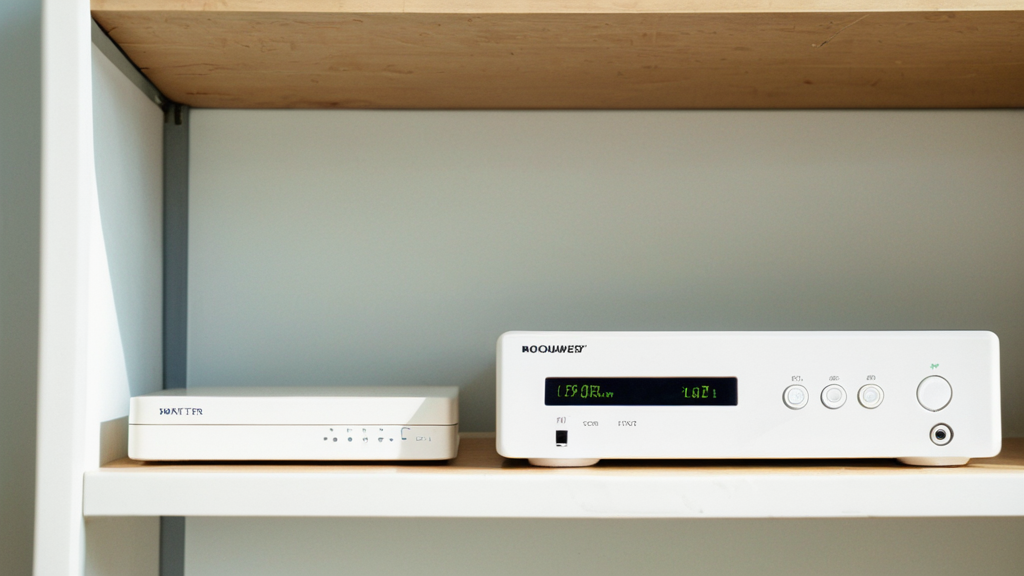
中継器は、今使っているルーターの規格(Wi-Fi 5・6・7)に合わせるのが基本だ。ルーター本体の底面や箱、管理画面で規格を確認してから、当てはまる行を見ると早い。理由はすべて商品名の記載を根拠にしている。並び順は順位ではない。
| こんな条件なら | 最初に見るモデル | 理由(商品名の記載) |
|---|---|---|
| ルーターがWi-Fi 5 | バッファロー WEX-1166DHPL/N/TP-Link RE450/A | Wi-Fi 5(11ac)で規格がそろう |
| ルーターがWi-Fi 6 | エレコム WTC-W602-W/バッファロー WEX-3000AX4EA/N | Wi-Fi 6・EasyMesh |
| ルーターがWi-Fi 7 | TP-Link RE220BE | 9台で唯一のWi-Fi 7 |
| 奥の部屋のテレビやPCを有線にしたい | TP-Link RE700X/A/RE500X/A | ギガ有線LANポート |
| 離れや庭先まで届けたい | エレコム WTC-W602-W | 離れ家モードの記載 |
迷ったときの結論:用途別のおすすめ
| 用途 | おすすめ | 選ぶ理由 | 引き換えになること |
|---|---|---|---|
| Wi-Fi 6の家で、速度もメッシュも欲しい | エレコム WTC-W602-W | 2402+574Mbps・EasyMesh・直挿し | 有線LANポートの記載がない |
| 部屋を移動しても切り替わってほしい+有線も | TP-Link RE500X/A | EasyMesh・ギガ有線LAN | 速度の数字は控えめ |
| TP-Linkのルーターを使っている | TP-Link RE330 | OneMesh・有線LANポート・保証3年 | OneMeshは他社ルーターでは働かない |
| Wi-Fi 5のまま、届きにくい場所を補う | TP-Link RE450/A | 1300+450Mbps・ハイパワー | メッシュの記載がない |
| 寝室1部屋だけ少し補いたい | TP-Link RE200/A | OneMesh対応・保証3年 | 速度の数字は9台で最小 |
買う前に測る・調べる

- 自宅のルーターの対応Wi-Fi規格(Wi-Fi 5/6/7)を確認したか
- 電波を補いたい部屋とルーターの中間にコンセントがあるか
- 同一SSIDまたはメッシュ対応が必要か
- 有線LANポートが必要な機器(テレビ・ゲーム機等)はあるか
- 同時接続する端末数を把握しているか
まとめ
- 中継器はルーターの規格(Wi-Fi 5・6・7)に合わせて選ぶ
- 設置場所はルーターと弱い部屋の中間が基本
- 部屋を移動するならEasyMeshやOneMeshの対応を確認
- テレビやPCを有線にするなら有線LANポート付き
- 家全体が弱いなら、ルーター本体やメッシュWi-Fiも検討する
Wi-Fi中継器のよくある疑問
Q. どこに置けばいい?
A. ルーターの電波がまだ十分届く場所で、電波の弱い部屋に近い位置。中間地点が基本になる。
Q. 速度は落ちる?
A. 中継器はルーターから受けた電波を送り直すので、ルーターの近くで直接つなぐより速度は落ちるのが一般的。どれだけ落ちるかは設置場所・規格・壁の材質で大きく変わる。それでも、電波がほとんど届かない部屋では、中継器を置いた方が実用的になることが多い。
Q. SSIDは分かれる?
A. 機種による。同一SSIDで自動的に切り替わるローミング対応かどうかを確認したい。
Q. メッシュとどちらがいい?
A. 1部屋の改善なら中継器で十分。複数階や広い家で移動が多いならメッシュが快適。
Q. OneMeshとEasyMeshの違いは?
A. OneMeshはTP-Linkの仕組みで、対応するTP-Linkのルーターと組み合わせたときにメッシュとして動く。EasyMeshは業界団体が定めた共通規格で、EasyMesh対応のルーターと組み合わせればメーカーが違っても使える可能性がある。どちらも、今のルーターが対応しているかを先に確認する。
Q. 掲載の順番はおすすめ順?
A. 順位ではない。規格・速度・有線LANポート・メッシュ対応など、商品名に書かれた仕様で比べられるように並べている。迷ったら、記事内の「用途別のおすすめ」の表から選ぶと早い。
この記事について
本記事は room & tech 編集部が、各ECサイトの実際の商品データをもとに「選び方」の視点でまとめたものです(AIを活用した編集プロセス+公開前の品質チェックを実施)。商品リンクにはアフィリエイト広告[PR]を含み、購入で当サイトが紹介料を得ることがありますが、掲載順位や評価には影響しません。価格・在庫・仕様は変動するため、最新は各リンク先でご確認ください。編集方針の詳細は運営者情報・編集方針をご覧ください。