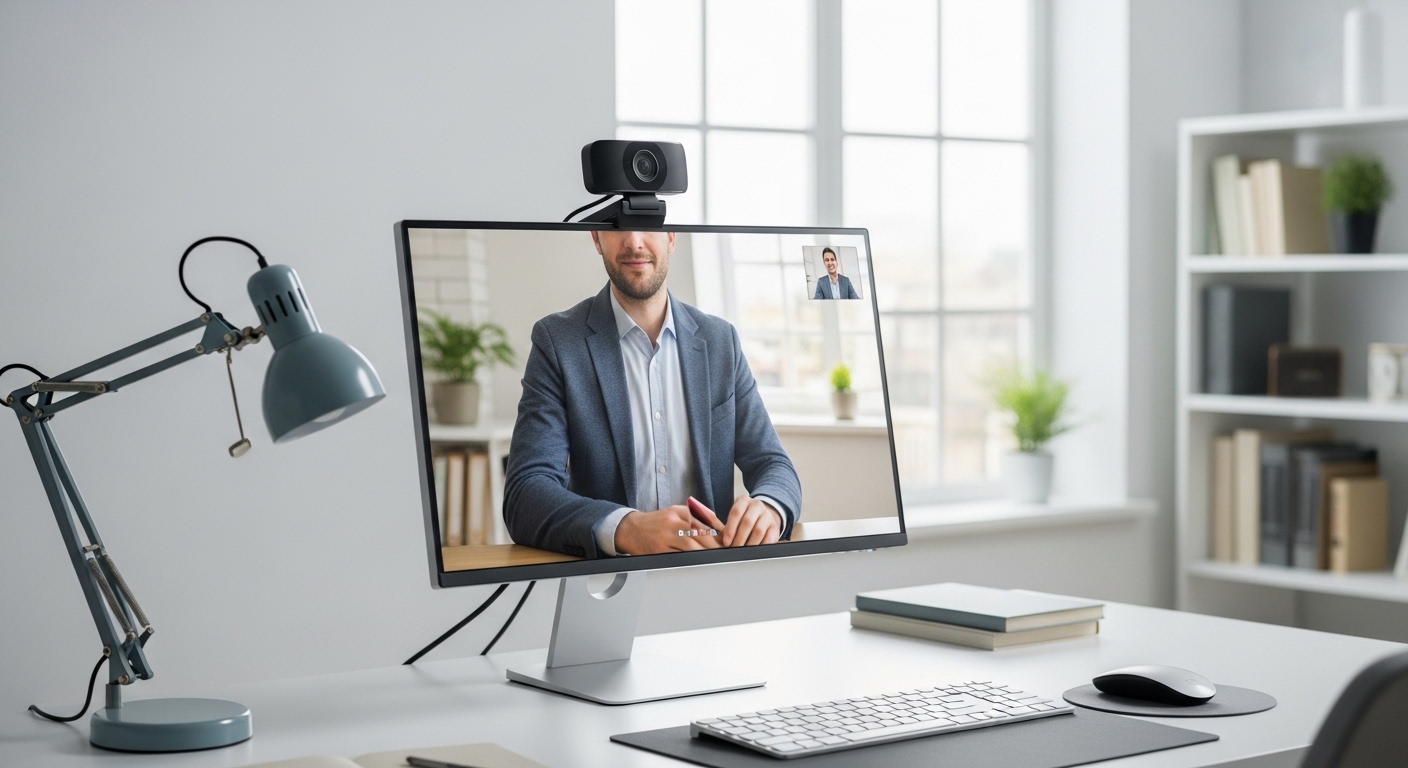
テレワークやオンライン授業が定着した今、ノートPC内蔵カメラの画質に不満を感じている人は多いのではないでしょうか。実際、内蔵カメラは30〜100万画素程度のものが多く、暗所では顔が真っ暗になることも珍しくありません。
外付けWebカメラに替えるだけで、画質・明るさ・マイク音質が一気に改善しますが、「720pと4Kでどれくらい違う?」「画角が広いほうがいい?」と比較ポイントがわかりにくいのが実情です。
この記事では「ソロ会議向き」「グループ会議向き」「配信・録画向き」の3つの目的別に、今選ぶべきWebカメラ10モデルを整理しました。比較表には解像度・fps・画角・マイク方式まで載せているので、自分の用途に合った1台を見つけてください。
- 「失敗しないWebカメラ」を選ぶ5つの基準
- 目的別・おすすめ早見マップ
- Webカメラ10モデル スペック比較表
- Webカメラおすすめ10モデル — 詳細レビュー
- ステレオマイク搭載の定番フルHD — ロジクール C920n
- 75 gで最安クラスの入門機 — ロジクール C270nd
- 4K/30fps+1080p/60fps の二刀流 — UGREEN FineCam Lite 4K
- 90°広角でグループ会議にも — EMEET C960
- 85°広角でコスパ良好 — UGREEN FineCam Lite 1080P
- ノイズキャンセリングマイク付き最安モデル
- 83 gで2K画質+画角3段階調整 — Anker PowerConf C200
- 800万画素4K UHDの高解像度 — PHILIPS SPL6418
- 58°狭画角で背景を隠せる — ロジクール Brio 100
- HDR+60fpsで動きに強い格安モデル
- Webカメラのよくある質問
- Webカメラが「あると変わる人」と「なくても困らない人」
- まとめ:用途と人数から逆算すれば迷わない
「失敗しないWebカメラ」を選ぶ5つの基準
① 解像度とfps — 用途に応じた最低ラインを知る
社内Web会議が中心なら720p/30fpsでも実用上は問題ありません。取引先との商談や採用面接など「映りの印象」が大事なシーンでは1080p/30fps以上が安心。YouTube配信や録画を高画質で残したい場合は4Kまたは1080p/60fpsが選択肢に入ります。ただし4K出力にはPC側のCPU/GPU性能とUSB帯域が必要なため、スペック不足だとカクつくことがあります。
② 画角(°) — 人数と背景のバランスで選ぶ
画角は広ければ良いわけではありません。1人用なら60〜78°でフレームに自分だけ収まり、背景の映り込みも少なく済みます。2〜3人のグループ会議なら85〜95°、会議室の全体を映すなら100°以上が目安。自宅の背景を映したくなければ、あえて狭画角を選ぶ(またはソフトウェアで調整できるモデルにする)のも手です。
③ マイク — ステレオ/デュアルとノイズキャンセリングの有無
Web会議でヘッドセットを使わない場合、マイクの品質が通話の快適さを左右します。ステレオまたはデュアルマイク搭載モデルは声の方向をとらえやすく、モノラルより聞き取りやすい傾向。ノイズキャンセリング(NC)やオートゲインコントロール(AGC)搭載なら、キーボード音やエアコンの音を抑えてくれます。ただし本格的な配信には外付けマイクの併用が確実です。
④ フォーカス方式 — AF vs 固定
オートフォーカス(AF)は手元の資料やホワイトボードにカメラを向けたとき自動でピントを合わせます。プレゼンで画面共有と実物を切り替える場面が多いならAF搭載が便利。固定フォーカスは起動直後から安定しており、デスク正面に座って顔を映すだけの用途ならかえってピントの迷いがなく快適です。
⑤ プライバシーカバーと設置方式
物理的にレンズを塞げるプライバシーカバーは、「カメラがオンになっていたらどうしよう」という不安を解消してくれる実用的な装備です。設置方式はクリップ(モニター上部に挟む)が主流ですが、三脚ネジ対応モデルなら卓上三脚に載せて好きなアングルに固定でき、配信用途にも使いやすくなります。
目的別・おすすめ早見マップ
1人のWeb会議で画質を上げたい → 定番の「C920n」(ステレオマイクで音質も○)、背景を映したくないなら58°の「Brio 100」、2K画質+USB-Cなら「Anker C200」。
2〜3人のグループ会議で全員を映したい → 90°の「EMEET C960」、85°の「UGREEN FineCam Lite 1080P」、95°の「PHILIPS SPL6418」が候補。画角調整できる「Anker C200」なら1人〜グループまで兼用可。
配信・録画用に高画質が欲しい → 4K/30fps+1080p/60fpsの「UGREEN FineCam Lite 4K」が最有力。4K+広角なら「PHILIPS SPL6418」、60fps重視なら「ノーブランド HDR 60fps」も選択肢。
とにかく安く導入したい → 75 g・約1,500円の「C270nd」、1,000円台のノーブランドモデルで最低限のフルHDを確保。
Webカメラ10モデル スペック比較表
「○」はプライバシーカバー搭載、「—」は非搭載または非公表。AF=オートフォーカス、固定=固定フォーカス。NR=ノイズリダクション、NC=ノイズキャンセリング、AGC=オートゲインコントロール。
| モデル | 解像度/fps | 画角 | マイク | AF | 接続 | カバー |
|---|---|---|---|---|---|---|
| ロジクール C920n | 1080p/30fps | 78° | ステレオ(デュアル) | AF | USB-A | ○ |
| ロジクール C270nd | 720p/30fps | 60° | モノラル | 固定 | USB-A | — |
| UGREEN FineCam Lite 4K | 4K/30fps, 1080p/60fps | 70° | デュアル(NC) | AF(位相差) | USB-A(C変換付) | ○ |
| EMEET C960 | 1080p/30fps | 90° | デュアル(全指向性) | 固定 | USB-A | ○ |
| UGREEN FineCam Lite 1080P | 1080p/30fps | 85° | モノラル | — | USB-A | — |
| ノーブランド 1080P(NB) | 1080p | 広角 | モノラル(NC) | — | USB | ○ |
| Anker PowerConf C200 | 2K/30fps | 65°/78°/95°(3段階) | デュアル(NR+AGC) | AF | USB-C | ○ |
| PHILIPS SPL6418 | 4K UHD / 1080p@30fps | 95° | モノラル | AF | USB-A | ○ |
| ロジクール Brio 100 | 1080p/30fps | 58° | モノラル | 固定 | USB-A | ○ |
| ノーブランド HDR 60fps | 1080p/60fps | 90° | モノラル | — | USB | — |
Webカメラおすすめ10モデル — 詳細レビュー
ステレオマイク搭載の定番フルHD — ロジクール C920n
Webカメラの定番として長く売れ続けているフルHD 1080p/30fpsモデル。78°の視野角はソロ会議にちょうど良い画角で、背景の映り込みが少なく済みます。5枚構成のガラスレンズとRightLight 2自動光補正により、蛍光灯下や窓際の逆光でも白飛び・暗所ノイズを抑えた映像が得られます。左右のステレオマイクは声の定位感があり、ヘッドセットなしでもクリアに相手へ届きます。
向いている人:1人用のWeb会議が中心で、安定した画質とマイク品質を両立させたい人。初めての外付けWebカメラにも最適。
気になる点:最大30fpsのため動きの多い配信にはやや滑らかさが不足。2K/4K対応が必要なら上位モデルを検討。
75 gで最安クラスの入門機 — ロジクール C270nd
重さわずか75 g・720p/30fpsのエントリーモデル。固定フォーカスのためピント合わせの待ち時間がなく、Web会議の接続後すぐに安定した映像が映ります。実勢1,500円前後と導入コストが極めて低く、「まず外付けカメラを試してみたい」という人に最適。60°の狭めの画角は1人用に割り切れば逆にメリットで、背景の生活感を映しにくくなります。
向いている人:コスト最優先、ノートPC内蔵カメラからのステップアップに。社内MTG中心でHD画質が不要なシーンにも十分。
気になる点:720pは大画面に映すと粗さが目立つ。プライバシーカバー非搭載、暗所補正は最低限。
4K/30fps+1080p/60fps の二刀流 — UGREEN FineCam Lite 4K
4K@30fpsと1080p@60fpsを切り替えられるため、録画は4K高精細・ライブ配信は60fpsの滑らかさと使い分けが可能。PDAF(位相差AF)搭載で0.1〜5 mの範囲を高速にピント合わせし、手元の資料を見せる場面でもフォーカスが迷いにくい。デュアルマイクにノイズキャンセリングを内蔵しており、キーボードの打鍵音を拾いにくい設計。USB-A接続にUSB-C変換アダプターが付属し、新旧どちらのPCにも対応できます。
向いている人:録画とライブ配信を両方やる人、4K解像度でプレゼン動画を残したい人。
気になる点:70°の画角は2人並ぶと窮屈。4K出力にはPC側のUSB帯域とスペックが必要。
90°広角でグループ会議にも — EMEET C960
90°の広画角は10モデル中トップタイで、2〜3人がカメラの前に並ぶグループ会議でも全員が画角に収まります。固定フォーカスで起動直後から安定した映像が得られ、ドライバー不要のプラグ&プレイ仕様。125 gの軽量ボディにフリップ式プライバシーカバーを内蔵。デュアル全指向性マイクのピックアップレンジは約1 mで、デスク正面からの声を拾うには十分です。
向いている人:2〜3人のグループでWebカメラを共有する場面が多い人。設定不要で手軽に使いたい人。
気になる点:固定フォーカスのため手元の資料をアップで見せるのは苦手。マイクの有効距離が1 mと短め。
85°広角でコスパ良好 — UGREEN FineCam Lite 1080P
85°の広視野角でフルHD 1080p@30fpsを実現するUGREENのエントリーモデル。自動光補正で照明条件が変わっても露出を自動調整し、窓際や暗い部屋でも安定した明るさを維持します。クリップ式でモニター上に乗せるだけのかんたん設置で、水平360°・垂直15°の角度調整が可能。4K版のFineCam Lite 4Kと比べるとAFやデュアルマイクは省かれていますが、実勢2,000円台前半のコスパの高さが魅力です。
向いている人:フルHDで十分、コスト重視でUGREEN品質を試したい人。85°広角で2人並ぶ会議にも対応。
気になる点:AFなしのためピント距離が限定的。マイクはモノラルで音質は最低限。
ノイズキャンセリングマイク付き最安モデル
ノーブランドながらフルHD 1080p(メーカー公表値)・ノイズキャンセリングマイク・プライバシーカバー・自動光補正と、Web会議に必要な機能を一通り揃えた格安モデル。実勢1,000〜2,000円台で購入でき、「壊れてもすぐ買い直せる」という気軽さがあります。日本語説明書付属でZoom/Skype/Teams対応を明記しているのも初心者には安心材料です。
向いている人:とにかく安く1台確保したい人、予備カメラとして机に置いておきたい人。
気になる点:画角や解像度の詳細スペック(fps等)が非公表。品質のばらつきや耐久性はブランド品に劣る可能性がある。
83 gで2K画質+画角3段階調整 — Anker PowerConf C200
わずか83 gのコンパクトボディに2K(2560×1440)解像度を搭載したAnkerの高コスパモデル。画角を65°・78°・95°の3段階でソフトウェア調整でき、1人会議では65°で背景を最小限に、グループ会議では95°で全員を収めると使い分けられます。デュアルマイクにノイズリダクション+オートゲインコントロールを搭載し、声の大小を自動補正するため、マイクからの距離が変わっても音量が安定します。USB-C接続でMacBookとの相性も良好。F2.0の明るいレンズで暗所にも強い設計です。
向いている人:1台で1人〜少人数まで対応したい人、USB-Cネイティブで繋ぎたいMacユーザー。
気になる点:最大30fpsのため60fpsの滑らかさは得られない。ソフトウェア調整にはLogi Options+相当のアプリが必要。
800万画素4K UHDの高解像度 — PHILIPS SPL6418
800万画素のCMOSセンサーで4K UHD解像度に対応したPHILIPSのWebカメラ。95°の広視野角はラインナップ中最も広く、会議室の端から端まで映したい場面で力を発揮します。高速オートフォーカスと自動光補正により、手元資料の切り替えや照明変化にスムーズに追従。スライド式プライバシーカバー標準装備で、使わないときはレンズを物理的に遮蔽できます。
向いている人:広い会議室で複数人を映したい人、4K録画で高精細なプレゼン動画を残したい人。
気になる点:マイクはモノラルで音質は外付けマイク推奨。4K出力時のfpsは非公表でPC側の負荷に注意。
58°狭画角で背景を隠せる — ロジクール Brio 100
58°と今回のラインナップ中最も狭い画角で、自分だけをフレームに収めて背景の映り込みを最小限にできるモデル。バーチャル背景を使わなくても生活感を隠せるため、自宅からの会議で重宝します。RightLight自動露出補正とプライバシーシャッターを搭載し、75 gの軽量ボディはモニター上に乗せても安定。Logi Options+対応でホワイトバランスや明るさの微調整も可能です。
向いている人:自宅の背景を映したくない人、ロジクール製品で統一したいLogi Options+ユーザー。
気になる点:固定フォーカスのためAFが必要な場面には不向き。58°は2人並ぶとフレームアウトする狭さ。
HDR+60fpsで動きに強い格安モデル
1080p/60fpsとHDR自動光補正を搭載し、ノーブランドながらスペック上(メーカー公表値)は滑らかな映像が期待できるモデル。90°の広角レンズで2〜3人のグループ会議にも対応。左右360°・上下90°の角度調整と三脚ネジ対応で、設置の自由度が高い設計です。200万画素CMOSセンサー搭載で、価格帯を考えるとコストパフォーマンスは良好です。
向いている人:60fpsの滑らかさを格安で試したい人、三脚に載せて自由なアングルで撮りたい人。
気になる点:ノーブランドのためスペックの実測値が保証されない。プライバシーカバー非搭載(製品名に記載なし)。長期の耐久性は未知数。
Webカメラのよくある質問
WebカメラはノートPC内蔵カメラで十分?
社内のカジュアルな打ち合わせなら内蔵カメラでも問題ありませんが、商談・面接・配信など映りの印象が重要なシーンでは外付けの効果は大きいです。特に内蔵カメラは暗所に弱いモデルが多く、照明が不十分な部屋では顔が暗く映りがちです。
720pと1080pの差は体感できる?
Zoom・Teamsなどの会議ツールは回線状況に応じて自動で解像度を下げるため、安定した回線がなければ実質的に差が出にくい場合もあります。ただし録画データの画質には明確な差が出ますし、大画面モニターに映す相手側には1080pのほうがきれいに見えます。
外付けマイクは必要?
ステレオマイクやNC搭載のWebカメラなら、1人のWeb会議には十分なことが多いです。ただし環境音が多い場所(カフェ・コワーキングスペース)や、ポッドキャスト配信など音質が重要な用途では、コンデンサーマイクやヘッドセットの併用が確実です。
4K Webカメラを買えばすべて解決する?
4K出力にはPC側にもそれなりのCPU/GPU性能とUSB 3.0以上の帯域が必要です。スペック不足のPCでは映像がカクついたりCPU負荷でファンが回り続けたりすることがあります。Web会議が主目的なら1080p/30fpsで十分高画質なので、無理に4Kを選ぶ必要はありません。
Webカメラが「あると変わる人」と「なくても困らない人」
導入効果が大きい人:週3回以上Web会議がある在宅ワーカー、採用面接やクライアント商談をオンラインで行う人、YouTube/Twitch配信で顔出しする人、ノートPCを閉じて外部モニターで作業する人(内蔵カメラが使えなくなるため)。
優先度が低いケース:週1回以下のWeb会議で内蔵カメラの画質に不満がない場合、音声のみの通話が中心の場合——ただし、外付けWebカメラは2,000円台から試せるので、「映りが暗い」と一度でも指摘されたなら導入する価値は十分あります。
まとめ:用途と人数から逆算すれば迷わない
Webカメラ選びで最も大切なのは「何人で・どんな場面で使うか」を明確にすること。1人のWeb会議なら60〜78°+1080p、グループなら85°以上、配信用なら4Kまたは60fpsと、軸が決まれば候補は2〜3機種に絞れます。あとはマイク品質・AF・プライバシーカバーの有無で最終判断すれば、「思ったより画角が狭かった」「マイクの音質が悪かった」という失敗を防げます。
この記事について
本記事は room & tech 編集部が、各ECサイトの実際の商品データをもとに「選び方」の視点でまとめたものです(AIを活用した編集プロセス+公開前の品質チェックを実施)。商品リンクにはアフィリエイト広告[PR]を含み、購入で当サイトが紹介料を得ることがありますが、掲載順位や評価には影響しません。価格・在庫・仕様は変動するため、最新は各リンク先でご確認ください。編集方針の詳細は運営者情報・編集方針をご覧ください。