スマートプラグは、タイマーや遠隔操作で家電のオン・オフを自動化する小さな機器だ。ただし商品名を並べると、消費電力モニターの有無、Matter・HomeKitなどの規格、入数や形状がばらばらで、違いが見えにくい。この記事は、掲載する8つの商品名に書かれた記載を表にそろえ、条件ごとに最初に見る機種を決められるようにした。
想定読者は、消し忘れの防止や、タイマーでの自動運転を始めたい人。エアコンのような大きな消費電力の家電を使う場合は、各製品の最大負荷を確認する必要があるため、本記事の表だけでは判断できない。仕様は各ECサイトの商品名と、メーカー公式ページの記載に限る。価格は変動するため本文には載せていない。
この記事で分かること
- 8つの商品の消費電力モニター・規格・連携先の記載の比較
- 同じP110Mが1個入りと2個入りで載っている理由
- Wi-Fiの2.4GHzと最大負荷を、購入前に確認する方法
この記事の目次
まずこの3台(結論早見)
急いでいる方へ。本文を読まなくても判断できるよう、比較表の上位3台を先に挙げます。詳細は下の「商品紹介」でご覧ください。
8つの比較表
商品名の記載をそのまま整理した。「記載なし」は、商品名に書かれていないという意味で、機能がないという意味ではない。
| 機種 | 型番 | 消費電力モニター | 接続 | 連携先・規格 | 入数・形状 | その他 |
|---|---|---|---|---|---|---|
| 1. SwitchBot W2001400 | W2001400 | ○ | Bluetooth&Wi-Fi | Alexa・Google Home・Siri・IFTTT・SmartThings | 1個(プラグ) | 記載なし |
| 2. Tapo P105/A | Tapo P105/A | 記載なし | Wi-Fi(ハブ不要) | Echo/Google ホーム | 1個(プラグ) | 3年保証 |
| 3. Tapo P110M(1-pack) | Tapo P110M | ○ | 記載なし | Matter・Alexa・Siri・Google Assistant | 1個(プラグ) | 記載なし |
| 4. Amazonベーシック | HPP-N11S-WB | 記載なし | wifi(2.4GHz) | Works with Alexa認定 | 1個(一口コンセント) | 記載なし |
| 5. Tapo P110M(2-pack) | Tapo P110M | ○ | 記載なし | Matter・Alexa・Siri・Google Assistant | 2個入り | Amazon.co.jp限定 |
| 6. Tapo P300/A | Tapo P300/A | 記載なし | Wi-Fi | 記載なし | 電源タップ(AC4口・USB-C 1・USB-A 2) | 記載なし |
| 7. SwitchBot W2001401 | W2001401 | ○ | Bluetooth&Wi-Fi | HomeKit・Alexa・Google Home・Siri・IFTTT・SmartThings | 1個(プラグ) | Appleデバイス対応 |
| 8. TESSAN WP6 | WP6 | ○ | Wi-Fi | Alexa・Google ホーム | 1個(ミニ) | 記載なし |
おすすめスマートプラグ8選
1. SwitchBot スマートプラグ プラグミニ(W2001400)
- ブランド:スイッチボット(SwitchBot)/型番:W2001400
- 機能:消費電力モニター、タイマー、遠隔操作、音声コントロール、直差し
- 接続:Bluetooth&Wi-Fi両方対応
- 連携:Alexa、Google Home、Siri、IFTTT、SmartThings
商品名に消費電力モニターとBluetooth&Wi-Fiの両対応があり、連携先が5つ(Alexa・Google Home・Siri・IFTTT・SmartThings)並ぶ。7番と同じSwitchBotのプラグミニで、HomeKit対応の記載はこの型番にはない。
SwitchBotの公式ページ(プラグミニ(JP))には、消費電力をアプリでリアルタイムに確認でき、過去の消費電力も見られると書かれている。Wi-Fiは「2.4GHzのみ」の記載がある。
向いている人:消費電力をアプリで確認しながら、SwitchBotのほかの製品とも連携させたい人。
気になる点:最大負荷(W・A)の数値は商品名に記載がない。Wi-Fiは2.4GHz専用。

2. TP-Link Tapo P105/A(ハブ不要・3年保証)
- ブランド:Tapo(TP-Link)/型番:Tapo P105/A
- 機能:タイマー、遠隔操作、直差し、「ハブ不要」
- 連携:Echoシリーズ/Google ホーム
- 「3年保証」
Tapoのスマートプラグで、商品名に「ハブ不要」「3年保証」とある。タイマーと遠隔操作に対応し、Echoシリーズ/Google ホームの音声操作が使える。消費電力モニターとMatterの記載は商品名にない。
商品名には接続する家電の例としてサーキュレーターが書かれている。TP-Linkの比較ページ(P105 4個入り)には、Wi-Fiは2.4GHzと記載がある。
向いている人:ハブなしで、タイマーと遠隔操作だけをシンプルに使いたい人。
気になる点:消費電力モニターとMatterの記載がない。Wi-Fiは2.4GHz。
3. TP-Link Tapo P110M 1個入り(Matter対応・電力モニタリング)
- ブランド:Tapo(TP-Link)/型番:Tapo P110M(1-pack)
- 機能:Matter対応、電力モニタリング、スケジュール、電源タイマー、遠隔操作
- 連携:Amazon Alexa、Apple Siri、Google Assistant
- 「かんたん設定」
商品名の特徴は、Matter対応と電力モニタリング。2番P105/Aにない記載で、Amazon Alexa・Apple Siri・Google Assistantの3つに対応する。「(1-pack)」は1個入りの意味で、5番の2個入りと同じ機種だ。
TP-Linkの比較ページには、P110Mは「2.4GHz Wi-Fi Only」と記載がある。
向いている人:Matterで複数のホームアプリから操作し、消費電力も見たい人。
気になる点:最大負荷の数値は商品名にない。Wi-Fiは2.4GHz専用。
4. Amazonベーシック スマートプラグ(HPP-N11S-WB)
- ブランド:Amazonベーシック(Amazon Basics)/型番:HPP-N11S-WB
- 「Works with Alexa認定」「wifi(2.4GHz)対応」
- 形状:一口コンセント、数量:1個(ホワイト)
商品名の記載が最も少ない。「Works with Alexa認定」「wifi(2.4GHz)対応」「一口コンセント」で、型番はHPP-N11S-WB。タイマー・遠隔操作・消費電力モニターの記載はなく、Alexa以外の連携先(Google・Siri)も書かれていない。
2.4GHzと商品名に明記されているのは、8台のうちこの1台だけだ。ほかの機種のWi-Fi帯は、商品名では確認できない。
向いている人:Alexaだけで家電のオン・オフを行えれば十分な人。
気になる点:タイマー・遠隔操作・消費電力モニターの記載がない。Alexa以外の連携先も不明。
5. TP-Link Tapo P110M 2個入り(Amazon.co.jp限定)
- ブランド:Tapo(TP-Link)/機種:Tapo P110M(2-pack)
- 【Amazon.co.jp限定】、機能:Matter対応、電力モニタリング、スケジュール、電源タイマー
- 連携:Amazon Alexa、Apple Siri、Google Assistant
3番と同じP110Mで、2個入り。商品名の頭に【Amazon.co.jp限定】とある。機能の記載(Matter対応・電力モニタリング・スケジュール・電源タイマー)は3番と同じなので、違いは入数と販売先だ。
2台以上のプラグを同じ規格にそろえたいときに、2個入りが選択肢になる。
向いている人:P110Mを2個、同じ規格でそろえたい人。
気になる点:3番と機能の記載は同じで、入数以外の違いがない。在庫は販売ページで確認する。
6. TP-Link Tapo P300/A スマートWi-Fi電源タップ
- ブランド:Tapo(TP-Link)/型番:Tapo P300/A
- 形状:電源タップ型。「USB-C x1」「USB-A x2」「スマートコンセント x4」
- 通信:Wi-Fi
スマートプラグではなく電源タップ型。商品名に「スマートコンセント x4」「USB-C x1」「USB-A x2」とあり、AC口が4つ、USB-Cが1つ、USB-Aが2つ。
口ごとに個別で入り切りできるか、USBポートの電源も制御対象かは、商品名からは判断できない。電力モニタリングとMatterの記載もない。
向いている人:デスクや棚の電源をまとめ、USB機器の充電口もほしい人。
気になる点:口ごとの個別制御は商品名から不明。電力モニタリングの記載もない。
7. SwitchBot スマートプラグ プラグミニ HomeKit対応(W2001401)
- ブランド:スイッチボット(SwitchBot)/型番:W2001401
- 機能:Appleデバイス対応、HomeKit対応、消費電力モニター、タイマー、遠隔操作
- 接続:Bluetooth&Wi-Fi両方対応
- 連携:Alexa、Google Home、Siri、IFTTT、SmartThings
1番と同じSwitchBotのプラグミニで、商品名に「Appleデバイス対応」「HomeKit対応」が加わる。消費電力モニター、Bluetooth&Wi-Fi両対応、連携先5つの記載は1番と同じだ。
1番との違いは、商品名上ではHomeKit対応の記載の有無だけ。Apple製品でホームアプリから操作したい場合に選ぶ型番になる。
向いている人:iPhoneのホームアプリで操作したい人。消費電力も見たい人。
気になる点:1番と記載上の差はHomeKit対応だけ。最大負荷の数値は商品名にない。
8. TESSAN スマートプラグ WP6
- ブランド:TESSAN/型番:WP6
- 機能:タイマー、ミニ、消費電力モニター、スケジュール、電源タイマー、遠隔操作
- 連携:アレクサ/Google ホーム
- 通信:Wi-Fi
TESSANのミニサイズのプラグで、型番はWP6。消費電力モニター・スケジュール・電源タイマー・遠隔操作・Alexa/Google ホーム対応の記載がある。
連携先は2つ。Siri・HomeKit・Matterの記載は商品名にない。アプリの使い勝手や保証の期間は、商品名からは分からない。
向いている人:消費電力モニター付きの記載があるミニサイズの機種を探している人。
気になる点:Siri・HomeKit・Matterの記載がなく、連携先はAlexaとGoogle ホームの2つ。
スマートプラグが向いている人・向いていない人
向いている人
消し忘れの防止や、タイマーでの入り切りを始めたい人。消費電力をアプリで見て、待機電力が気になる家電を調べたい人。Matter・HomeKit・Alexaのどれか1つに使うホームアプリが決まっている人は、連携先の記載から絞り込める。
別の手段を考えたほうがいい人
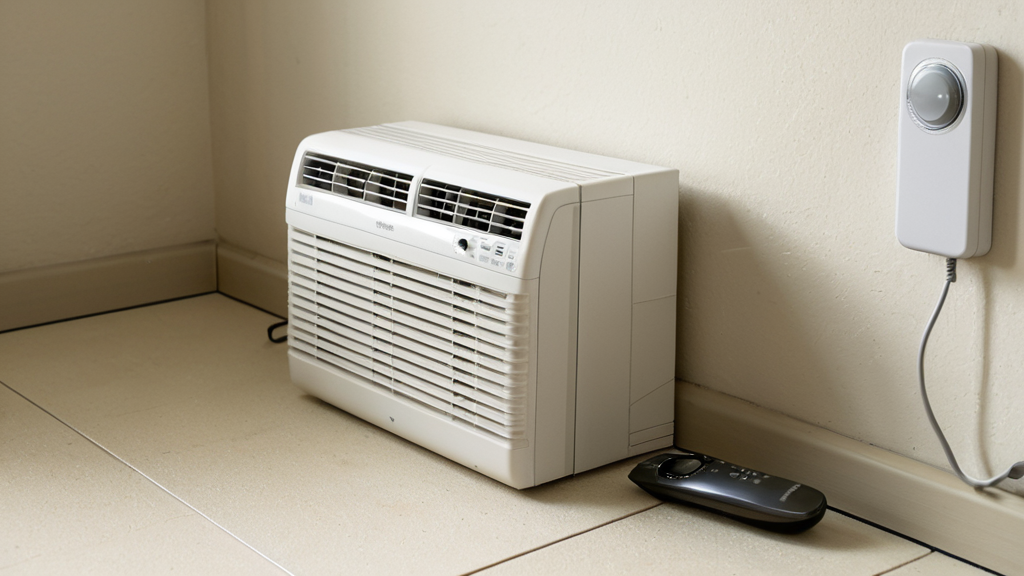
最大負荷を超える消費電力の家電を使いたい人は、スマートプラグでの制御が適さない。電源ボタンを押して使う家電を、スマートプラグだけで遠隔操作したい人も、期待どおりに動かない場合がある。
条件別・最初に見る機種
商品名に書かれた情報だけで整理した早見表。選んだ理由は、商品名から確認できる記載であり、使い勝手の優劣ではない。
| 条件 | 最初に見る機種 | 理由(商品名の記載) |
|---|---|---|
| 消費電力を見たい | 1. SwitchBot W2001400、3. Tapo P110M、8. TESSAN WP6 | 消費電力モニター/電力モニタリングの記載がある |
| Matterで複数のホームアプリから操作したい | 3. Tapo P110M、5. Tapo P110M(2個入り) | 8つの商品名のうちMatter対応と明記されているのは、この2件(同じP110M) |
| iPhoneのホームアプリで操作したい | 7. SwitchBot W2001401 | 「Appleデバイス対応」「HomeKit対応」と明記 |
| ハブなしで、タイマーだけ使いたい | 2. Tapo P105/A | 「ハブ不要」「3年保証」の記載 |
| Alexaだけで使う | 4. Amazonベーシック | Works with Alexa認定、wifi(2.4GHz)対応 |
| 複数の機器の電源をまとめたい | 6. Tapo P300/A | AC4口とUSB-C 1・USB-A 2を備える電源タップ型 |
| 2個以上をそろえたい | 5. Tapo P110M(2個入り) | 2-packの記載。Amazon.co.jp限定 |
スマートプラグの選び方
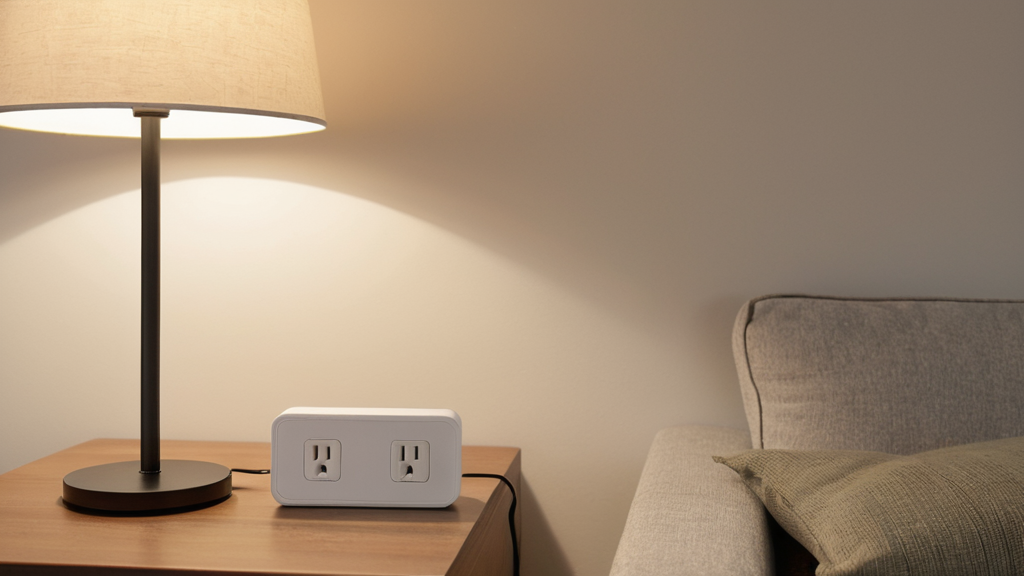
ポイント1:接続する家電の消費電力と最大負荷を比べる
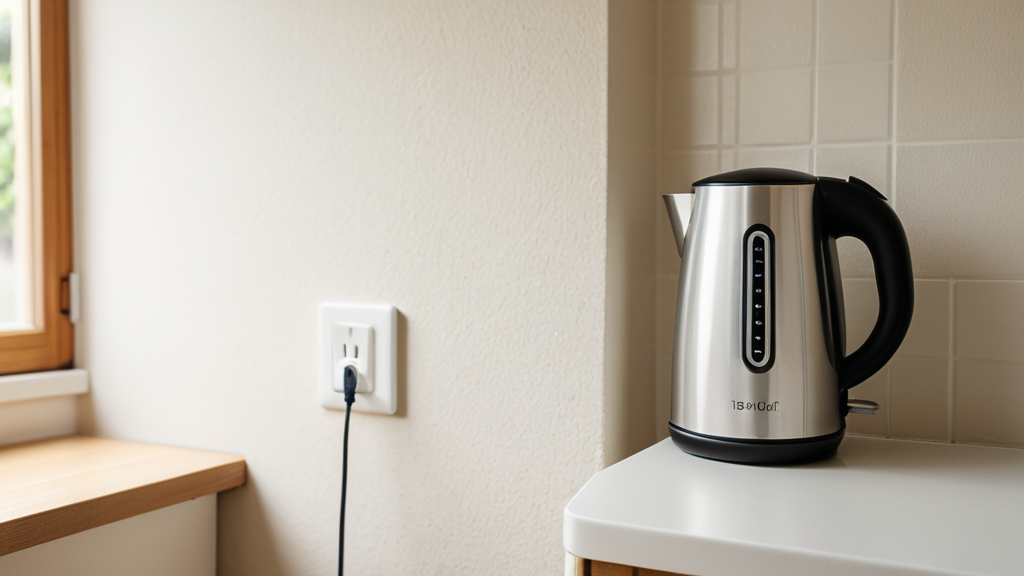
スマートプラグには、安全に使える最大負荷(W・A)が決まっている。8つの商品名にはこの数値が書かれていないため、購入前に製品ページの仕様表で確認する。接続したい家電は、本体のラベルにある消費電力を見て、最大負荷に収まるかを確かめる。
ポイント2:消費電力モニターの有無を見る
消費電力モニター(電力モニタリング)の記載があるのは、1番・3番・5番・7番・8番の5件。モニター付きは、家電ごとの消費電力をアプリで確認できる。2番・4番・6番は商品名に記載がなく、入り切りとタイマーが中心の機種として選ぶことになる。
ポイント3:使うホームアプリと規格を見る
Matter対応と明記されているのは3番・5番のP110M、HomeKit対応と明記されているのは7番だ。1番・7番のSwitchBotは、Alexa・Google Home・Siri・IFTTT・SmartThingsと連携先が最も多い。4番はAlexa専用の記載で、使うスマートスピーカーが決まっているときに絞り込みやすい。
ポイント4:Wi-Fiの2.4GHz帯を確認する
商品名に2.4GHzと明記されているのは4番だけだ。SwitchBotのプラグミニ(JP)の公式ページと、TP-Linkの比較ページ(P110M・P105 4個入り)には2.4GHzの記載がある。5GHz帯だけで運用するルーターでは、接続できない場合がある。ルーターの設定で2.4GHzが使えるかを、購入前に確認したい。
ポイント5:通電を入り切りする仕組みを理解する
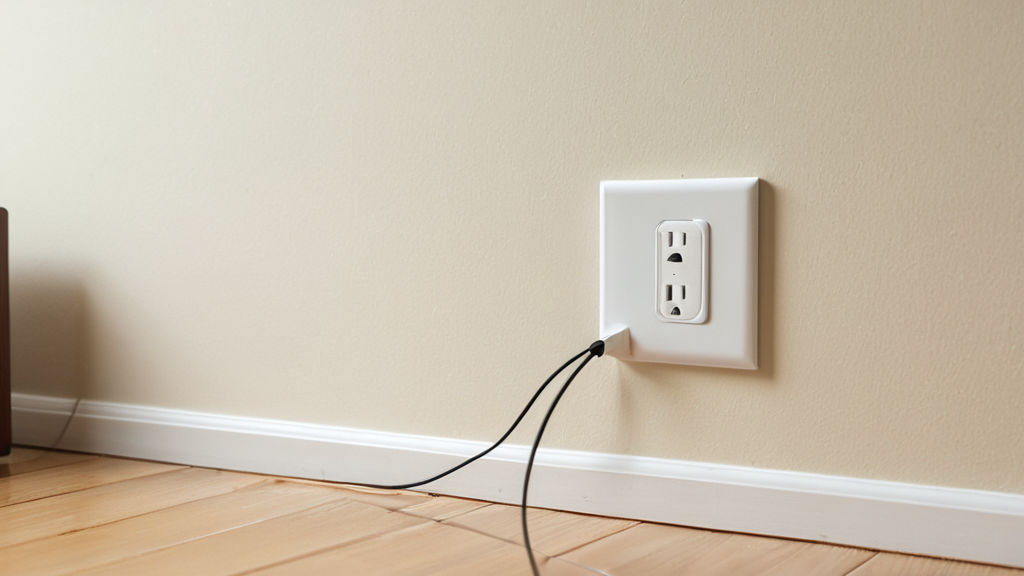
スマートプラグは、コンセントからの通電をオン・オフする。電源ボタンを押さないと動かない家電は、通電しても待機状態のままのことがある。コンセントに挿すだけで動くタイプの家電から試すとよい。
まとめ:スマートプラグ選びのポイント
- 消費電力モニターの記載があるのは、1番・3番・5番・7番・8番の5件
- Matter対応は3番・5番のTapo P110M、HomeKit対応は7番のSwitchBot W2001401
- 商品名に2.4GHzと明記されているのは4番だけ。公式ページで2.4GHzを確認できるのはSwitchBotプラグミニ(JP)とTapo P110M・P105(4個入り)
- 最大負荷(W・A)は8つの商品名のどれにも書かれていないため、購入前に仕様表で確認する
- 3番と5番は同じP110Mで、違いは入数と販売先
出典
- SwitchBot プラグミニ(JP)|SwitchBot公式(消費電力モニター、Wi-Fi 2.4GHzのみ、連携先)
- 製品を比較:Tapo P110M (1-pack) vs Tapo P105 (4-pack)|TP-Link公式(Wi-Fiは2.4GHz)
そのほかの記載は、各ECサイトの商品名による。
スマートプラグに関するよくある質問
Q. 消費電力モニターが付いているのはどれ?
A. 商品名に記載があるのは、1番SwitchBot W2001400、3番・5番のTapo P110M、7番SwitchBot W2001401、8番TESSAN WP6の5つ。2番P105/A、4番Amazonベーシック、6番P300/Aには商品名に記載がない。
Q. Wi-Fiの条件は?
A. 商品名に「2.4GHz」と明記されているのは4番だけ。SwitchBotのプラグミニ(JP)の公式ページと、TP-Linkの比較ページ(P110M・P105 4個入り)には、2.4GHzと記載がある。ほかの機種は、購入前に製品ページで確認する。
Q. 何ワットの家電まで使える?
A. 最大負荷(W・A)の数値は、8台の商品名のどれにも書かれていない。製品ページの仕様表で最大負荷を確認し、接続する家電のラベルにある消費電力が収まるか確かめる。
Q. インターネットが切れたときはどうなる?
A. 挙動は機種ごとに異なり、商品名には書かれていない。本体にボタンがあるか、通信が切れたときの状態は、取扱説明書で確認する。
プラグから一歩進んでスマートホーム全体を始めるなら、関連記事のSwitchBotで始めるスマートホームも参考になります。
音声で家電を操作する入口として、関連記事のスマートスピーカーの選び方も参考になります。
この記事について
本記事は room & tech 編集部が、各ECサイトの実際の商品データをもとに「選び方」の視点でまとめたものです(AIを活用した編集プロセス+公開前の品質チェックを実施)。商品リンクにはアフィリエイト広告[PR]を含み、購入で当サイトが紹介料を得ることがありますが、掲載順位や評価には影響しません。価格・在庫・仕様は変動するため、最新は各リンク先でご確認ください。編集方針の詳細は運営者情報・編集方針をご覧ください。