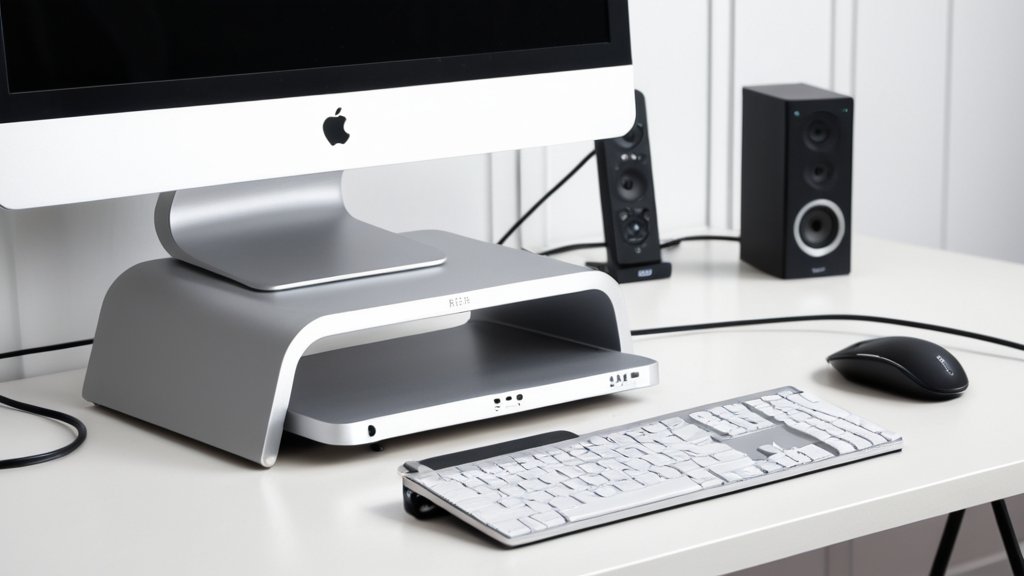
帰宅してノートPCを開くたび、電源とモニターとマウスの3本を挿していた。1本に集約してから、座ってから作業を始めるまでが数秒になった。
この記事で分かること
- 給電能力(PD出力)の見方
- 同時出力できる画面数と解像度
- 有線LANとSDカードの必要性
- 発熱と安定性の関係
- ドッキングステーションの選び方
- ドッキングステーションで後悔しやすいところ
- 買う前に測る・調べる
- ドッキングステーションに関するよくある質問
- まとめ:ドッキングステーションの選び方
- おすすめドッキングステーションの比較
- 用途べつドッキングステーション10選
- 1. Anker 332 USB-C ハブ (5-in-1)
- 2. エレコム USB-Cハブ ドッキングステーション 6in1 スリムタイプ
- 3. Selore 9in1 USB-C ドッキングステーション 2HDMI
- 4. エレコム ドッキングステーション 14in1 4画面同時出力
- 5. Selore 8in1 USB-C ドッキングステーション 3画面
- 6. Anker Nano ドッキングステーション (13-in-1, 着脱式)
- 7. UGREEN Revodok Pro 7 in 1 USB Cハブ
- 8. USB C ハブ HDMI 2つ Dual Display ドッキングステーション
- 9. Anker Prime ドッキングステーション (14-in-1)
- 10. UGREEN ドッキングステーション 14-in-1 3画面出力
- この記事について
ドッキングステーションの選び方
PD出力はPCの消費電力より余裕を持たせる
USB PD対応のドッキングステーションはケーブル1本でPCに給電できるが、出力ワット数がPCの消費電力ギリギリだと、負荷がかかった瞬間にバッテリーが減り始める。PCの充電器が45Wなら65W以上、65Wなら85W以上のPD出力を持つモデルを選ぶと安定する。外付けモニターやUSB機器を同時に使うとドッキングステーション自体も電力を消費するため、PC単体の充電器と同じワット数では不足しやすい。
映像出力はPC側の仕様で上限が決まる
ドッキングステーションにHDMI端子が2つあっても、PC側のUSB-CがDisplayPort Alternate Modeに非対応だと映像信号を送れない。特にUSB 3.x止まりのポートはデータ通信専用で映像非対応のことがある。Thunderbolt 4対応なら原則2画面以上出力できるが、Thunderbolt 3ではPC側の設計で1画面に制限されるケースもある。ドッキングステーションのスペックだけで判断すると「買ったのに映らない」が起きやすい。
有線LANはビデオ会議の安定に効く
Wi-Fiでも速度は出るが、ビデオ会議では一瞬のパケットロスが映像の乱れや音声の途切れに直結する。有線LANポートを備えたドッキングステーションにケーブルを挿しておけば、Wi-Fiの不安定さを構造的に排除できる。マンションで近隣のWi-Fiと干渉しやすい環境や、電子レンジ稼働中に2.4GHzが乱れやすい家庭では、有線接続の安定性が特に体感しやすい。ポートは1Gbps対応が主流で、会議にもファイル転送にも十分。
筐体の素材と設置場所が発熱を左右する
ドッキングステーションはPD給電・映像変換・データ通信を1台でこなすため、長時間使うと筐体が熱を持つ。樹脂製は軽くて安いが熱がこもりやすく、温度が上がると映像の途切れやUSB機器の瞬断が起きることがある。アルミや亜鉛合金の金属筐体は放熱に優れ、長時間の据え置き運用に向く。設置場所も重要で、棚の中に押し込むと空気の流れが止まって温度が上がる。デスクの上で通気を確保できる場所に置くのが基本。
ドッキングステーションで後悔しやすいところ
PC側の映像出力仕様を調べずに買った
ドッキングステーション側がデュアルHDMIに対応していても、PC側のUSB-Cポートが映像出力非対応だと画面に何も映らない。購入前にPCメーカーの仕様ページでDisplayPort Alt ModeまたはThunderboltの対応を確認する。
給電ワット数がPCに足りなかった
PD給電対応でも出力がPC消費電力ギリギリだと、負荷時にバッテリーが減り始める。ノートPC充電器のワット数を確認し、それより20W以上余裕のあるモデルを選ぶと充電しながらの作業が安定する。
棚に押し込んで熱がこもった
長時間稼働で筐体が高温になり、映像の途切れやUSB機器の瞬断が起きることがある。通気が確保できるデスクの上に置くのが基本で、棚の中に押し込む据え置きは避けたほうがいい。
ポートの規格を確認せずUSB機器が遅かった
USB 3.0とUSB 2.0のポートが混在しているモデルがあり、外付けSSDを2.0側に挿すと転送速度が大幅に落ちる。どのポートがどの規格なのか、購入前に仕様表で確認しておく。
買う前に測る・調べる
- PCのUSB-C端子がDisplayPort Alt ModeまたはThunderboltに対応しているか
- PCへの充電に必要なPD出力ワット数を確認したか
- 使いたいモニターの台数と解像度に対応しているか
- 設置場所に放熱の余裕があるか(棚の中は避ける)
- 必要なポートの種類と数をリストアップしたか
ドッキングステーションに関するよくある質問
Q. 給電はどのくらい必要?
A. PCの要求より20W以上高い出力を選びたい。65W要求なら85W以上のドックが安全圏。
Q. 2画面出力できる?
A. ドック側が対応していてもPC側の仕様で制限される。特にmacOSは機種ごとの上限があるため事前確認が必要。
Q. 発熱は大丈夫?
A. 金属筐体のモデルは放熱に余裕がある。樹脂の小型機は長時間接続で不安定になることがある。
Q. USBハブとの違いは?
A. ドックは給電と映像出力を含む点が違う。単にポートを増やすだけならハブで足りる。
まとめ:ドッキングステーションの選び方
- PD出力はPCの要求より20W上を選ぶ
- 複数画面出力はPC側の仕様が上限になる
- 有線LANは会議の安定性で効く
- 金属筐体は長時間接続でも安定しやすい
- つなぐ機器が少ないならハブで足りる
おすすめドッキングステーションの比較
| 商品 | 特徴 | こんな人に向く |
|---|---|---|
| 1. Anker 332 USB-C ハブ (5-in-1) | 5-in-1構成 | ポートを最小限にして持ち運びたい人 |
| 2. エレコム USB-Cハブ ドッキングステーション 6in1 スリムタイプ | 6in1構成 | 日本語サポートを重視する人、省スペースを好む人 |
| 3. Selore 9in1 USB-C ドッキングステーション 2HDMI | 9in1構成 | デュアルモニターを手軽に組みたい在宅ワーカー |
| 4. エレコム ドッキングステーション 14in1 4画面同時出力 | 14in1構成 | モニター3〜4枚の作業環境を1本のケーブルで管理したい人 |
| 5. Selore 8in1 USB-C ドッキングステーション 3画面 | 8in1構成 | 3画面環境を必要最小限の構成で実現したい人 |
| 6. Anker Nano ドッキングステーション (13-in-1, 着脱式) | 13-in-1構成 | デスク上のケーブルを極限まで減らしたい人 |
| 7. UGREEN Revodok Pro 7 in 1 USB Cハブ | 7-in-1構成 | 放熱性を気にしつつ7ポート前後で足りる人 |
| 8. USB C ハブ HDMI 2つ Dual Display ドッキングステーション | HDMI 2系統 | 低コストでデュアルモニターを試したい人 |
| 9. Anker Prime ドッキングステーション (14-in-1) | 14-in-1構成 | 品質も拡張性も妥協せずワンケーブル環境を組みたい人 |
| 10. UGREEN ドッキングステーション 14-in-1 3画面出力 | 14-in-1構成 | トリプルモニターのテレワーク環境を本格的に作りたい人 |
用途べつドッキングステーション10選
1. Anker 332 USB-C ハブ (5-in-1)
Ankerの5ポート構成USB-Cハブ。ドッキングステーションの中では最もシンプルな部類で、ポートを絞ることで本体サイズを小さく抑えている。持ち歩きを前提にするなら14ポートの大型モデルより取り回しが楽。一方で5ポートという構成上、映像出力とUSB機器を同時に多数使いたい環境には足りなくなる。デスクに据え置くメインのハブではなく、カフェや会議室で一時的にポートを増やす使い方に向く。Ankerは保証対応が安定しており、USB-Cハブが初めてでも手を出しやすい。充電パススルーの有無は型番で確認が必要。
- 5-in-1構成
- USB-C接続
向いている人:ポートを最小限にして持ち運びたい人
気になる点:据え置きの常時接続にはポート数が少ない
2. エレコム USB-Cハブ ドッキングステーション 6in1 スリムタイプ
エレコムの6ポートでスリム設計のUSB-Cドッキングステーション。厚みを抑えた筐体が特徴で、デスクの上で主張しすぎない。6in1はHDMI・USB-A・USB-Cなど基本的な端子をカバーするサイズ感で、テレワーク環境の入門として過不足が出にくい。日本メーカーで取扱説明書もサポートも日本語で完結する点が初心者の安心材料になる。ただし6ポートでは映像出力が1系統に限られることが多く、2枚目のモニターを追加したくなった場合にはポート数の多いモデルへの買い替えが視野に入る。薄型ゆえ発熱面もチェックしておきたい。
- 6in1構成
- スリムタイプ
- USB-C接続
向いている人:日本語サポートを重視する人、省スペースを好む人
気になる点:デュアルモニターに対応しない場合がある
3. Selore 9in1 USB-C ドッキングステーション 2HDMI
2系統のHDMI出力を備えた9ポート構成。デュアルモニター環境をケーブル1本で組めるのが最大の強みで、在宅ワークのデスクに据え置く使い方に向く。SeloreはドッキングステーションやUSB-Cハブを中心に展開しているブランドで、ポート数に対する価格が抑えめに出ることが多い。ただし2画面出力はPC側がDisplayPort Alternate Modeに対応していることが条件になるため、購入前にPCのポート仕様を確認する一手間が外せない。9ポートなら有線LANやSDカードを含む構成も多く、必要な端子がおおよそ揃うバランス型。
- 9in1構成
- HDMI 2系統
- USB-C接続
向いている人:デュアルモニターを手軽に組みたい在宅ワーカー
気になる点:PC側のDisplayPort Alt Mode対応を事前確認
4. エレコム ドッキングステーション 14in1 4画面同時出力
最大4画面同時出力に対応するエレコムの14ポートモデル。3画面拡張が可能で、モニターを複数並べるトレーディングやデザイン作業のような環境を想定した構成になっている。14ポートあれば充電パススルー・有線LAN・SDスロットなど一通りの端子が含まれている可能性が高く、デスク周りの接続をこの1台にまとめる運用が成立する。ポート数が多いぶん本体は大きめで、設置場所をあらかじめ確保しておく必要がある。長時間のフル稼働では発熱が増えるので、通気を確保できるデスクの上に置きたい。ノートPCの機種によって出力可能な画面数が異なる。
- 14in1構成
- 4画面同時出力
- 3画面拡張対応
向いている人:モニター3〜4枚の作業環境を1本のケーブルで管理したい人
気になる点:フル活用時の発熱と本体サイズが大きい
5. Selore 8in1 USB-C ドッキングステーション 3画面
3画面出力に対応した8ポート構成のSelore製。ポート総数は控えめだが映像出力に3系統を割いており、マルチモニター運用に振った設計。8ポートという中間的な規模は、必要十分な端子を確保しつつ本体が巨大化しないバランスの取りどころ。同ブランドの9in1と比べてポートは少ないが、3画面出力が最優先なら映像系統数で選ぶほうが後悔しにくい。ただしPC側のGPU仕様やThunderboltのバージョンによっては3画面すべてを出力できないケースがあるため、PCメーカーの仕様ページで映像出力の上限を確認しておく必要がある。
- 8in1構成
- 3画面出力対応
- USB-C接続
向いている人:3画面環境を必要最小限の構成で実現したい人
気になる点:PC側の映像出力上限を事前確認する必要がある
6. Anker Nano ドッキングステーション (13-in-1, 着脱式)
Ankerの13ポートモデルで、着脱式というユニークな設計を持つ。ケーブルを介さずPC本体にドッキングする方式のため、デスク上のケーブルをさらに減らせる。13ポートあればデュアルモニター・有線LAN・SDスロットなど一通りの端子が揃う規模で、テレワークの据え置きハブとして不足は出にくい。「Nano」の名の通りポート数に対して本体がコンパクトに収まっている。ただし着脱式はPC本体のUSB-Cポート位置との物理的な相性があるため、すべてのノートPCにうまく装着できるわけではない点は事前に確認したい。
- 13-in-1構成
- 着脱式
- USB-C接続
向いている人:デスク上のケーブルを極限まで減らしたい人
気になる点:着脱式はPC本体との物理的な相性がある
7. UGREEN Revodok Pro 7 in 1 USB Cハブ
UGREENのRevodok Proラインに属する7ポートUSB-Cハブ。Revodokシリーズはアルミ筐体のモデルが多く、樹脂製と比べて放熱の面で有利に働きやすい。7ポートは映像出力1系統にUSB-A数本と充電パススルーという標準的な構成になりやすいサイズ感で、拡張性と携帯性の中間を取れる。UGREENはケーブルや充電器のラインも豊富に持つブランドで、デスク周りを同じメーカーで統一したい人には選択肢として揃えやすい。大型ドッキングステーションほどの機能は必要ないが、最小構成では物足りないという用途に合う。
- 7-in-1構成
- Revodok Proシリーズ
- USB-C接続
向いている人:放熱性を気にしつつ7ポート前後で足りる人
気になる点:映像出力は1系統に限られる可能性が高い
8. USB C ハブ HDMI 2つ Dual Display ドッキングステーション
デュアルHDMI出力を備えたUSB-Cハブ。ブランド名よりも機能を前面に出した商品名が特徴的で、同スペックの有名ブランド製と比べて価格が抑えめに設定されている傾向がある。デュアルモニターを試してみたいが、最初から高額モデルに投資するのは躊躇するという場合の入口になる。初期コストが低い代わりに、サポート対応やファームウェア更新の頻度にばらつきが出る可能性は残る。購入前にレビューの件数と初期不良に関する情報を確認しておくと、リスクを下げて選びやすい。映像出力以外のポート構成もあわせて確認しておきたい。
- HDMI 2系統
- デュアルディスプレイ対応
- USB-C接続
向いている人:低コストでデュアルモニターを試したい人
気になる点:サポート体制やドライバ更新に差が出る可能性がある
9. Anker Prime ドッキングステーション (14-in-1)
Ankerのプレミアムライン「Prime」に属する14ポートモデル。Primeブランドは充電器やモバイルバッテリーでも展開されており、筐体品質と出力性能に余裕を持たせた設計が一貫している。14ポートはUSB-A・USB-C・HDMI・有線LAN・SDスロットなど主要端子を網羅する規模で、周辺機器をすべてこの1台に集約する本格的なワンケーブル運用に適している。Ankerの中でも上位の価格帯に位置しており、エントリー帯の数倍の出費になるが、1台で完結する環境を妥協なく組みたいなら候補に入る。据え置き前提の設計で持ち運びは想定されていない。
- 14-in-1構成
- Primeシリーズ
- USB-C接続
向いている人:品質も拡張性も妥協せずワンケーブル環境を組みたい人
気になる点:価格がエントリー帯の数倍になる
10. UGREEN ドッキングステーション 14-in-1 3画面出力
UGREENの14ポートモデルで3画面出力に対応する構成。映像出力を3系統確保しつつ14ポートの端子数を持ち、トリプルモニターのテレワーク環境を本格的に組みたい人に向く。UGREENはUSB-C周辺機器を広く展開しているブランドで、充電器やケーブルとの相性を気にせず選べるのが利点。14ポートの大型モデルは設置面積と発熱が気になるが、金属筐体であれば放熱面は安心しやすい。3画面出力はPC側のGPU性能にも依存するため、ノートPCのスペックとドッキングステーション側の要件を突き合わせてから購入したい。接続するモニターの解像度も含めた確認が必要。
- 14-in-1構成
- 3画面出力対応
- USB-C接続
向いている人:トリプルモニターのテレワーク環境を本格的に作りたい人
気になる点:PC側GPU性能との適合確認が必須
この記事について
本記事は room & tech 編集部が、各ECサイトの実際の商品データをもとに「選び方」の視点でまとめたものです(AIを活用した編集プロセス+公開前の品質チェックを実施)。商品リンクにはアフィリエイト広告[PR]を含み、購入で当サイトが紹介料を得ることがありますが、掲載順位や評価には影響しません。価格・在庫・仕様は変動するため、最新は各リンク先でご確認ください。編集方針の詳細は運営者情報・編集方針をご覧ください。