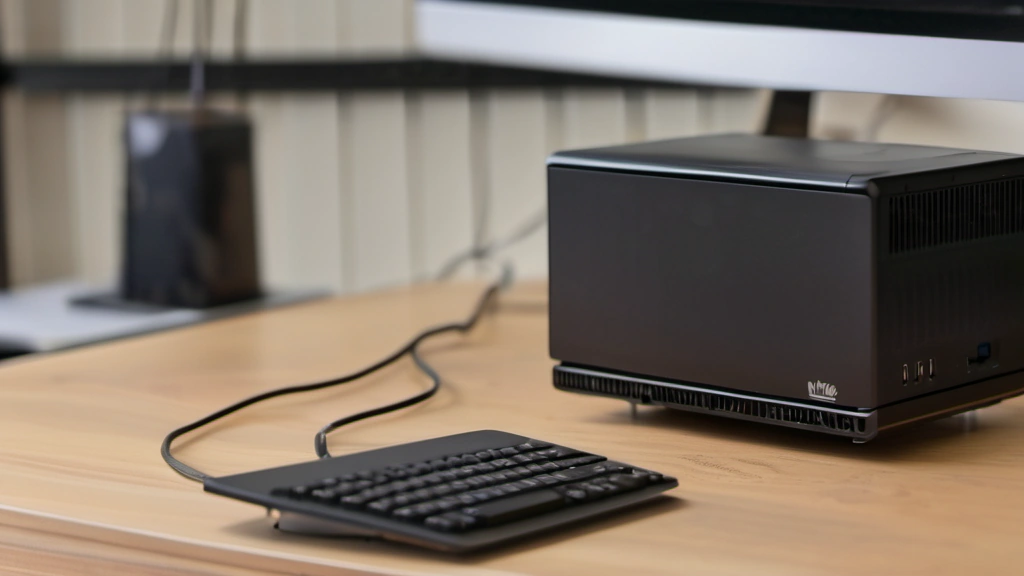
デスクの上に大きなタワー型PCを置くスペースはない。でもノートPCのパワー不足が気になる。その解決策がミニPCだ。手のひらサイズの筐体に、デスクトップ並みの処理能力を詰め込んだ。テレワーク・動画視聴・軽いゲーム・ホームサーバーまで、用途は幅広い。最近は性能が飛躍的に上がり、コスパの良い選択肢として注目が集まっている。
この記事で分かること
- ミニPCの選び方3つのポイント
- 用途別(テレワーク・動画配信・ゲーミング)の最適モデル
- ミニPCの良い点と気になる点
- 予算別おすすめ8台
ミニPCの選び方
ポイント1:プロセッサー(CPU)の選び方
IntelのCore i5以上、またはAMD Ryzen 5以上を選べば、テレワーク・動画編集・軽いゲームに対応できる。エントリー用途(ウェブ閲覧・文書作成)ならCeleron・Pentiumでも十分。N100(Intel)は省電力・低コストで人気が高い。
ポイント2:メモリとストレージ
メモリは最低8GB、快適に使うなら16GBを推奨。ストレージは256GB SSDあればOS+アプリは問題ない。作業ファイルが多い場合は512GB以上を選ぶか、外付けSSDを追加する。後からアップグレードできるかどうかも確認ポイント。
ポイント3:映像出力と拡張性
デュアルモニター対応かどうかを確認する。HDMI×2またはHDMI+DisplayPortの映像出力があれば画面を2枚使える。USB-A・USB-Cの数、Thunderbolt対応の有無も作業効率に影響する。Wi-Fi 6・Bluetooth 5対応かも見ておく。
おすすめミニPCの比較
| 商品 | 特徴 | こんな人に向く |
|---|---|---|
| 1. NiPoGi ミニPC Intel N5030 | Intel N5030 | 事務作業と動画視聴が中心の人 |
| 2. GMKtec ミニPC AMD Ryzen 5 PRO 6650H | Ryzen 5 PRO 6650H | 作業を並行して進めることが多い人 |
| 3. NiPoGi ミニPC Intel N5030 12GB+256GB | 12GBメモリ | 増設なしですぐ使い始めたい人 |
| 4. ミニPC Intel N4500 業界超ミニ | Intel N4500 | 設置場所を極限まで小さくしたい人 |
| 5. ミニPC 小型パソコン Intel J3355 最大8TB拡張 | Intel J3355 | データを大量に保存したい人 |
| 6. GMKtec ミニPC G10 Ryzen 5 | Ryzen 5 | 高負荷でも性能を保ちたい人 |
| 7. GMKtec ミニPC AMD Ryzen 5 PRO 6650H(別構成) | Ryzen 5 PRO 6650H | 必要な容量だけ選んで買いたい人 |
| 8. Lenovo ミニPC(整備済み品・Office同梱) | 整備済み品 | 事務環境を一度に揃えたい人 |
| 9. GMKtec NucBox M8 ミニPC AMD Ryzen 5 | Ryzen 5 | 性能とサイズを両立させたい人 |
おすすめミニPC9選
1. NiPoGi ミニPC Intel N5030
省電力CPUを積んだ小型機で、事務作業やブラウジング、動画視聴を想定した構成。設置面積を最小限にしたい用途で選ばれる。動画編集やゲームのような重い処理には向かない。省電力CPUを積んだ小型機で、事務作業やブラウジング、動画視聴を想定した構成。消費電力が低いため常時稼働させても電気代が気になりにくく、設置面積も最小限で済む。モニターの背面に取り付けられる製品もある。動画編集やゲームのような重い処理には向かず、用途を絞って選ぶ前提になる。
- Intel N5030
- 超小型筐体
向いている人:事務作業と動画視聴が中心の人
気になる点:重い処理には向かない
2. GMKtec ミニPC AMD Ryzen 5 PRO 6650H
Ryzen 5 PROクラスを搭載し、ミニPCとしては上位の処理性能を持つ。複数のアプリを並行して動かす作業や、軽めの動画編集まで対応できる。発熱と冷却ファンの音は相応に出る。Ryzen 5 PROクラスを搭載し、ミニPCとしては上位の処理性能を持つ。複数のアプリを並行して動かす作業や、軽めの動画編集まで対応できる水準にある。小型でありながら性能を求める用途に応える構成。小型筐体は冷却余裕が小さく、高負荷時にはファンの音が出る点は把握しておきたい。
- Ryzen 5 PRO 6650H
向いている人:作業を並行して進めることが多い人
気になる点:高負荷時のファン音が出る
3. NiPoGi ミニPC Intel N5030 12GB+256GB
メモリ12GBとストレージ256GBを最初から積んだ構成で、購入後の増設を考えずに使い始められる。ブラウザのタブを多く開く使い方でも詰まりにくい。ストレージ256GBは用途によっては手狭。メモリ12GBとストレージ256GBを最初から積んだ構成で、購入後の増設を考えずに使い始められる。ブラウザのタブを多く開く使い方でも動作が詰まりにくい。届いてすぐ実用に入れる点が、PCの構成に詳しくない人にとって価値になる。ストレージ256GBは写真や動画を溜める用途には手狭で、外付けの併用を前提にしたい。
- 12GBメモリ
- 256GB SSD
向いている人:増設なしですぐ使い始めたい人
気になる点:ストレージ容量は用途により手狭
4. ミニPC Intel N4500 業界超ミニ
筐体の小ささに最も振った構成で、モニター背面への設置なども視野に入る。省電力で常時稼働の用途にも合う。CPU性能は最小限で、用途を絞る前提になる。筐体の小ささに最も振った構成で、モニター背面への設置や棚の隙間への収納も視野に入る。省電力で発熱も少なく、常時稼働させる用途に合う。設置場所を極限まで小さくしたい場合の選択肢になる。CPU性能は最小限で、複数の作業を並行させると動作が重くなる。用途を絞る前提の製品。映像出力は1〜2系統のことが多く、モニターを複数使う予定なら端子の数を確認したい。
- Intel N4500
- 最小クラス筐体
向いている人:設置場所を極限まで小さくしたい人
気になる点:CPU性能は最小限
5. ミニPC 小型パソコン Intel J3355 最大8TB拡張
ストレージの拡張性を確保した構成で、最大8TBまで増設できる。データを溜める用途やファイルサーバー的な使い方に向く。CPUは軽作業向けのクラス。ストレージの拡張性を確保した構成で、最大8TBまで増設できる。データを溜める用途や、家庭内のファイル置き場として使う用途に向く。後から容量を足せることは、長く使ううえで買い替えを遅らせる要素になる。CPUは軽作業向けのクラスで、処理性能を求める用途には合わない。増設用のスロットが2.5インチかM.2かで、使えるドライブの種類と価格が変わる。
- Intel J3355
- 最大8TB拡張
向いている人:データを大量に保存したい人
気になる点:CPUは軽作業向け
6. GMKtec ミニPC G10 Ryzen 5
新しい筐体設計に Ryzen 5 を組み合わせたモデル。冷却の見直しにより高負荷時の性能低下が抑えられている。価格は上位帯に入る。新しい筐体設計に Ryzen 5 を組み合わせたモデルで、冷却の見直しにより高負荷時の性能低下が抑えられている。小型PCは熱がこもると性能が落ちるため、この点の改善は実用性に直結する。長時間の作業でも安定した速度を保ちやすい。価格は上位帯に入り、軽作業だけの用途には過剰になる。高性能なミニPCはACアダプタも大きくなりがちで、設置スペースには電源も含めて考えたい。
- Ryzen 5
- 冷却設計見直し
向いている人:高負荷でも性能を保ちたい人
気になる点:価格は上位帯
7. GMKtec ミニPC AMD Ryzen 5 PRO 6650H(別構成)
同じCPUでメモリやストレージの構成を変えた版。用途に合わせて容量を選べるため、必要な分だけ払える。構成が複数あるため、購入時に仕様を取り違えないよう注意したい。同じCPUでメモリやストレージの構成を変えた版で、必要な容量だけを選んで払える。使い方が決まっているなら無駄がない。ただし販売ページに複数の構成が並ぶため、購入時に意図と違う仕様を選んでしまいやすい。注文前にメモリとストレージの数値を必ず確認したい。
- Ryzen 5 PRO 6650H
- 構成違い
向いている人:必要な容量だけ選んで買いたい人
気になる点:構成が複数あり仕様を取り違えやすい
8. Lenovo ミニPC(整備済み品・Office同梱)
法人向けの筐体を整備した個体に、オフィスソフトを組み合わせた構成。事務作業の環境を一度に揃えられる。整備済みのため外装の状態やバッテリー相当部品には個体差がある。法人向けの筐体を整備した個体に、オフィスソフトを組み合わせた構成。事務作業に必要な環境を一度に揃えられるため、書類作成が主目的なら追加投資がいらない。法人向け筐体は作りが堅牢で耐久性も期待できる。整備済みのため外装の状態や内部部品の消耗には個体差があり、保証期間を確認したい。
- 整備済み品
- Office同梱
向いている人:事務環境を一度に揃えたい人
気になる点:整備済みのため状態に個体差がある
9. GMKtec NucBox M8 ミニPC AMD Ryzen 5
NucBoxシリーズの小型筐体に Ryzen 5 を収めた構成。性能とサイズのバランスが取れており、机の上に置いても圧迫感がない。拡張スロットは限られる。NucBoxシリーズの小型筐体に Ryzen 5 を収めた構成で、性能とサイズのバランスが取れている。机の上に置いても圧迫感がなく、それでいて日常的な作業に不足しない処理性能を持つ。拡張スロットは限られるため、増設を前提にした使い方には向かない。用途が固まっているなら扱いやすい。
- Ryzen 5
- NucBox筐体
向いている人:性能とサイズを両立させたい人
気になる点:拡張スロットが限られる
ミニPC選びでよくある失敗
CPUの世代とクラスを見ずに価格で選ぶ
NシリーズやJシリーズは省電力向けで、事務作業を超える処理には向かない。用途に対してクラスが合っているかを先に見る。
メモリとストレージの増設可否を確認しない
筐体によっては基板直付けで増設できない。後から足したいなら、スロットの有無を確認する。
映像出力の端子と数を確認していない
モニターを2枚使う予定なら、HDMIやDisplayPortの数と対応解像度を確認する必要がある。
ファン音を想定していない
小型筐体は冷却余裕が小さく、高負荷時にファンが回る。静かな部屋で使うなら実際の動作音の評価を見ておきたい。
ミニPCの良い点と気になる点
ミニPCを選ぶ価値がある条件
カテゴリとしての利点は、設置面積と消費電力を抑えながらデスクトップに近い処理性能を確保できる点にある。近年はノートPC向けの省電力プロセッサの性能が上がり、事務作業・動画視聴・軽量なゲーム程度なら不足を感じにくくなった。VESAマウント対応のモデルであればディスプレイ背面に固定でき、机上を完全に空けることもできる。
ミニPCでは解決しないこと
一方で、筐体が小さいことに由来する制約もある。内部スペースが限られるため排熱は集中しやすく、高負荷時にはファン音が目立つモデルもある。拡張性もタワー型ほどではなく、内蔵ストレージやメモリの増設可否は製品ごとに差が大きい。本格的な3D処理を伴う用途では、内蔵GPUの性能が上限になる点は見込んでおきたい。
ミニPCが向いている人・向いていない人
ミニPCで効果が出やすい人
テレワーク専用のコンパクトな作業環境を作りたい人、デスクをすっきりさせたい人、電気代・スペース効率を重視する人、リビングにホームサーバーやメディアプレーヤーを設置したい人に向く。
ミニPCより先に見直すべきものがある人
本格的な3DゲームやVRをしたい人(ゲーミングPCの方が向いている)、大量の内部拡張(グラフィックカード交換等)をしたい人、ラップトップとしても使いたい人には向かない。
ミニPCを買う前のチェックリスト
- 用途に対してCPUのクラスは足りるか
- メモリ・ストレージは増設できる構造か
- 必要な映像出力端子の数と種類はあるか
- 常時稼働させるなら消費電力と動作音は許容できるか
- OSやオフィスソフトは同梱か別途購入か
ミニPCに関するよくある質問
Q. ミニPCとノートPCはどちらを選ぶべき?
A. 持ち運びが必要ならノートPC。デスクに固定して使うならミニPCの方が同じ予算で性能が高い。ミニPCは外付けモニター・キーボード・マウスが別途必要だが、それぞれ好みのものを選べる自由度がある。
Q. OSはWindowsが入っている?
A. モデルによってWindows 11付属、またはOS別売がある。OS別売の方が安いが、自分でインストールする手間がかかる。初心者はWindows 11搭載済みのモデルを選ぶのが無難。
Q. 4Kモニターに接続できる?
A. HDMI 2.0またはDisplayPort 1.4以上の端子を持つモデルなら4K出力が可能。購入前に映像出力の仕様(バージョンと解像度サポート)を確認する。
まとめ:ミニPC選びのポイント
- 用途がテレワーク・ウェブ閲覧ならCore i5またはRyzen 5クラスで十分
- メモリは16GB以上あれば快適に使える基準になる
- デュアルモニター対応かどうかをHDMI/DisplayPort出力で確認する
- 省電力性能の高いN100モデルはコスパと電気代のバランスが優秀
- ゲーミング・動画編集の本格用途はCore i7/Ryzen 7搭載の上位モデルを選ぶ
この記事について
本記事は room & tech 編集部が、各ECサイトの実際の商品データをもとに「選び方」の視点でまとめたものです(AIを活用した編集プロセス+公開前の品質チェックを実施)。商品リンクにはアフィリエイト広告[PR]を含み、購入で当サイトが紹介料を得ることがありますが、掲載順位や評価には影響しません。価格・在庫・仕様は変動するため、最新は各リンク先でご確認ください。編集方針の詳細は運営者情報・編集方針をご覧ください。