
スマートフォンの写真や動画が増えて、クラウドの容量や外付けHDDの管理に困り始めたら、家庭用NASが選択肢になる。ただNASは、ベイ数・HDDの有無・RAID・メモリなど比べる言葉が多く、最初の1台で迷いやすい。ここではSynology・UGREEN・バッファローの10台を、商品名に記載された仕様だけで整理し、書かれていない項目は「記載なし」と明記して比べる。仕様は記事作成時点の販売ページの商品名から読み取っており、価格は変動が大きいため本文には載せていない(最新の価格は各商品カードで確認できる)。業務用の大規模NASは対象外で、家庭や個人の写真・書類の保存を想定している。
先に結論だけ
- ベイ数とRAIDの基本
- HDDは別売りが基本という前提
- スマートフォンから使うための条件
- 消費電力と常時稼働のコスト
この記事の目次
- まずこの3台(結論早見)
- おすすめNAS10選
- 1. UGREEN NASync DH2300 2ベイ デスクトップNAS
- 2. バッファロー NAS 4TB ネットワークHDD LS220D0402G(RAID1対応)
- 3. バッファロー NAS 8TB ネットワークHDD LS220D0802G(RAID1対応)
- 4. Synology NASキット 2ベイ DS223j/G(ガイドブック付)
- 5. UGREEN NASync DXP2800 GT 2ベイNASキット(HDDなし)
- 6. UGREEN NAS DXP4800 Plus 4ベイ デスクトップNAS
- 7. UGREEN NASync DXP4800 GT 4ベイNASキット(HDD付属なし)
- 8. Synology NASキット 2ベイ DS223j
- 9. Synology NASキット 1ベイ DS124
- 10. Synology NASキット 2ベイ DS225+
- NASはどこで差がつくか
- NASで後悔しやすいところ
- そもそもNASが合うか。外付けHDD・クラウドとの違い
- 使い方から逆算する、最初に見るNAS
- 注文する前に確認すること
- まとめ:NAS選びのポイント
- 候補のNASを一覧で見る
- NASのよくある疑問
まずこの3台(結論早見)
急いでいる方へ。本文を読まなくても判断できるよう、比較表の上位3台を先に挙げます。詳細は下の「商品紹介」でご覧ください。
おすすめNAS10選
1. UGREEN NASync DH2300 2ベイ デスクトップNAS
商品名から読み取れるのは「2ベイ」「デスクトップ型」の2点で、UGREENのNASyncシリーズの中では入口にあたるモデル。2ベイはHDDを2本入れてミラーリング(RAID 1)を組める最小構成で、片方のHDDが壊れてももう片方にデータが残る。家族のスマートフォン写真を1か所にまとめたい、外付けHDDが壊れたら終わりという状態から抜け出したい、という最初の1台に向く。CPUやメモリは商品名に記載がないため、同じ2ベイのSynology DS223j(クアッドコア・1GBメモリと記載)と比べるときは商品ページの仕様欄を見たい。HDDが付属するかも商品名からは分からないので、購入前に確認しておく。
- 2ベイ
- デスクトップ型
向いている人:初めてのNASで、写真をミラーリングで守りたい人
気になる点:CPU・メモリ・HDD付属の有無が商品名にない
2. バッファロー NAS 4TB ネットワークHDD LS220D0402G(RAID1対応)
10台の中で数少ない「HDD込み」と読み取れるモデルで、商品名に4TB、RAID1対応、スマホ/タブレット/PC対応と書かれている。HDDを別に選んで取り付ける必要がないので、NASの仕組みに詳しくない人でも箱から出して設定を始められる。注意したいのは容量の見方で、RAID1は2本のHDDに同じデータを書き込む方式のため、4TBが2本の合計容量なら、RAID1で使える容量はその半分になる。家族のスマートフォン写真を数年分ためる程度なら足りることが多いが、動画を多く撮る家庭では8TBのLS220D0802Gと比べたい。後からHDDを大容量のものに入れ替えられるかは、商品ページで確認しておく。
- 4TB・HDD込み(商品名の記載)
- RAID1対応・スマホ/タブレット/PC対応
向いている人:HDD選びをせず、すぐにNASを使い始めたい人
気になる点:RAID1では使える容量が表記の半分になる場合がある
3. バッファロー NAS 8TB ネットワークHDD LS220D0802G(RAID1対応)
LS220D0402Gと同じシリーズで、商品名の容量が8TBになったモデル。RAID1対応、スマホ/タブレット/PC対応の記載も同じなので、違いは容量と価格だと考えてよい。RAID1で使うと使える容量は合計の半分になるため、4TBモデルでは足りなくなりそうな家庭、たとえばスマートフォンで4K動画をよく撮る、家族4人分の写真をまとめる、といった使い方ならこちらが安心だ。HDD込みのNASは、自分でHDDを選ぶ手間がない代わりに、搭載HDDの種類を選べない。将来の故障時にHDDだけ交換できるか、交換用HDDの指定があるかは、購入前にメーカーの案内を見ておきたい。
- 8TB・HDD込み(商品名の記載)
- RAID1対応・スマホ/タブレット/PC対応
向いている人:動画を多く撮る家庭で、HDD込みの手軽さもほしい人
気になる点:搭載HDDの種類は選べない
4. Synology NASキット 2ベイ DS223j/G(ガイドブック付)
SynologyのDS223jにガイドブックを付けたモデルで、商品名にはクアッドコアCPU、1GBメモリ、ライトユーザー向け、国内正規代理店の取扱品、電話サポート対応と書かれている。NASは最初の設定(HDDの取り付け、RAIDの構成、スマートフォンアプリとの連携)でつまずきやすく、紙の手順書と電話で聞ける窓口があるのは初心者にとって大きい。ライトユーザー向けとある通り、写真や書類の保存と家族での共有が中心の使い方を想定した位置づけだ。HDDは別売りの「NASキット」なので、2本分のNAS向けHDDを合わせて予算に入れておく。手順書が不要な人は、ガイドブックなしのDS223jを選べば同じ構成で選べる。
- 2ベイ・クアッドコアCPU・1GBメモリ
- ガイドブック付・電話サポート対応
向いている人:設定に不安があり、手順書と電話窓口がほしい初心者
気になる点:HDDは別売りで、2本分の予算が別にかかる
5. UGREEN NASync DXP2800 GT 2ベイNASキット(HDDなし)
商品名に「2ベイNASキット」とあり、型番表記からHDDなし(Diskless)のモデルと読み取れる。同じUGREENの2ベイであるDH2300と比べると、型番に「GT」が付いた上位寄りの位置づけで、CPUやメモリの具体的な数値は商品名に書かれていない。2ベイで性能の高いモデルが向くのは、写真のサムネイルを一覧で素早く表示したい、動画をNASに置いて家のテレビやPCで再生したい、といった処理の重い使い方だ。逆に書類の保存とバックアップが中心なら、DH2300やSynology DS223jで足りる。HDDは別に2本用意する必要があるので、本体価格とHDD代の合計で、Synology DS225+のような同価格帯の2ベイと比べたい。
- 2ベイNASキット
- HDDなし(型番表記)
向いている人:2ベイで、写真や動画の表示を快適にしたい人
気になる点:性能の具体値は商品名になく、HDDは別途必要
6. UGREEN NAS DXP4800 Plus 4ベイ デスクトップNAS
4ベイのデスクトップNASで、この10台のうち4ベイはこのモデルとDXP4800 GTの2台だけ。4ベイになるとRAID 5を組めるようになり、HDD4本のうち1本分を冗長に使いながら、残り3本分を保存容量にできる。2ベイのRAID 1より容量の効率がよく、1本が壊れてもデータを失わない。RAW写真や動画編集の素材を大量に保存するクリエイター、家族の長期アーカイブを1台にまとめたい人に向く。ただしHDDが4本必要なので、初期費用はHDD代を含めると2ベイの倍以上になりやすい。筐体も大きくなるため、置き場所と、HDD4本分の動作音や消費電力も先に確かめておきたい。
- 4ベイ・デスクトップ型
- RAID 5を組める構成
向いている人:大量の写真・動画を、容量効率よく守りたい人
気になる点:HDD4本分の費用と消費電力がかかる
7. UGREEN NASync DXP4800 GT 4ベイNASキット(HDD付属なし)
商品名に「4ベイNASキット(HDD付属なし)」と明記されたモデル。DXP4800 Plusと同じ4ベイで、型番の「GT」は2ベイのDXP2800 GTと同じく上位寄りの位置づけを示している。具体的なCPUやメモリの数値は商品名に記載がないため、DXP4800 Plusとの差は商品ページの仕様欄で確かめる必要がある。4ベイを選ぶ時点で、保存したいデータ量が多いか、RAID 5で容量効率を上げたいかのどちらかが前提になる。その中でGTを選ぶ理由になるのは、写真の顔認識や動画の変換など、NAS側で重い処理をさせたい場合だ。HDDは4本とも自分で選んで用意するので、同じ型番・同じ容量でそろえるのが基本になる。
- 4ベイNASキット
- HDD付属なし(商品名の記載)
向いている人:4ベイで、写真整理など重い処理もNASに任せたい人
気になる点:DXP4800 Plusとの差は仕様欄で確認が必要
8. Synology NASキット 2ベイ DS223j
DS223j/Gからガイドブックを除いたモデルで、商品名の記載はクアッドコアCPU、1GBメモリ、ライトユーザー向け、国内正規代理店の取扱品、電話サポート対応。中身の構成は/Gと同じと読み取れるので、手順書なしで設定できる人、Synologyの公式サイトの説明で十分な人は、こちらを選んで価格差を浮かせればよい。Synologyの特徴は、写真管理やファイル同期、バックアップ用のアプリがメーカー純正でそろっていることで、スマートフォンの写真を自動でNASに送る使い方を始めやすい。1GBメモリは写真や書類の保存が中心なら困りにくいが、複数のアプリを同時に動かすとDS225+(2GB)との差が出やすい。
- 2ベイ・クアッドコアCPU・1GBメモリ
- 電話サポート対応・ライトユーザー向け
向いている人:Synologyで2ベイを始めたい、設定に慣れた人
気になる点:メモリ1GBで、アプリを多く動かす用途には余裕が少ない
9. Synology NASキット 1ベイ DS124
10台の中で唯一の1ベイモデル。商品名にはクアッドコアCPU、1GBメモリ、ミドルライトユーザー向け、電話サポート対応と書かれている。1ベイはHDD1本で動くので、HDD代を含めた初期費用が最も抑えられる。ただしミラーリングができないため、HDDが壊れるとNAS内のデータは失われる。DS124が向くのは、NASを「元データの置き場」ではなく「PCやスマートフォンのバックアップ先」として使う人だ。元データがPCやスマートフォンに残っていれば、NASのHDDが壊れても致命傷にはならない。家族の写真をNASだけに置くつもりなら、2ベイのDS223jを選んだ方が安心できる。
- 1ベイ・クアッドコアCPU・1GBメモリ
- 電話サポート対応・ミドルライトユーザー向け
向いている人:PCやスマホのバックアップ先として安く始めたい人
気になる点:ミラーリング不可。HDDが壊れるとデータが消える
10. Synology NASキット 2ベイ DS225+
Synologyの2ベイで、商品名に2GBメモリと2.5GbE-NIC(2.5ギガビットのネットワーク端子)、スタンダードユーザー向けと書かれている。DS223j(1GB・ライトユーザー向け)との違いはメモリ量と通信速度で、家族の何人もが同時に写真アプリを使う、NASに置いた動画をPCで直接編集する、といった使い方で差が出る。ただし2.5GbEの速さを生かすには、ルーターやPC側も2.5GbEに対応している必要がある。一般的な1Gbpsの環境では通信速度の差は出にくく、メモリの余裕が主な違いになる。HDDは別売りで、Synologyの中では本体価格も上がるため、DS223jで足りない理由がはっきりしている人向けの一台だ。
- 2ベイ・2GBメモリ(商品名の記載)
- 2.5GbE-NIC・スタンダードユーザー向け
向いている人:家族で同時に使う、NAS上の動画を編集する人
気になる点:2.5GbEの速さはルーターやPCの対応が前提
NASはどこで差がつくか
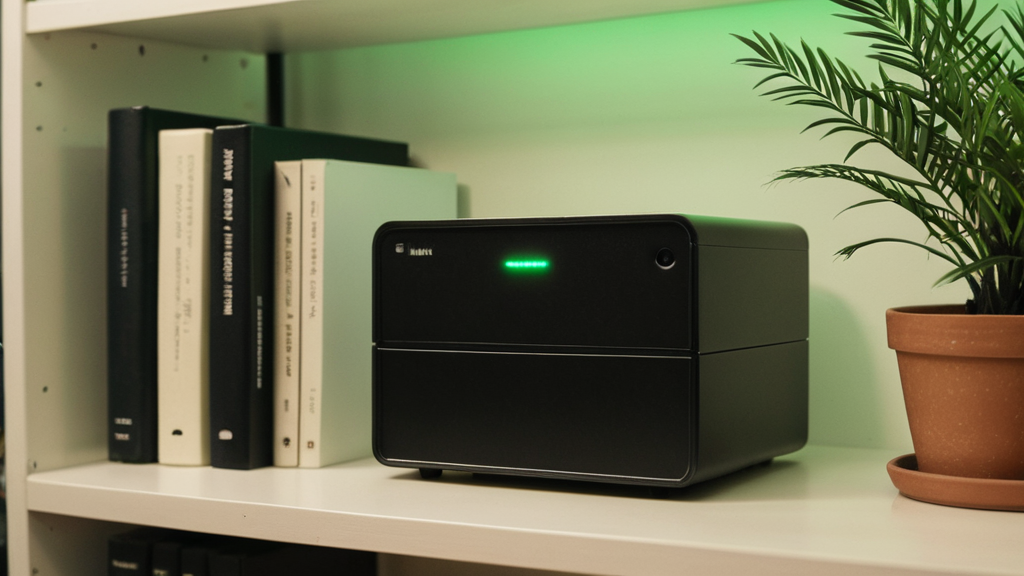
まず1ベイか2ベイかを決める
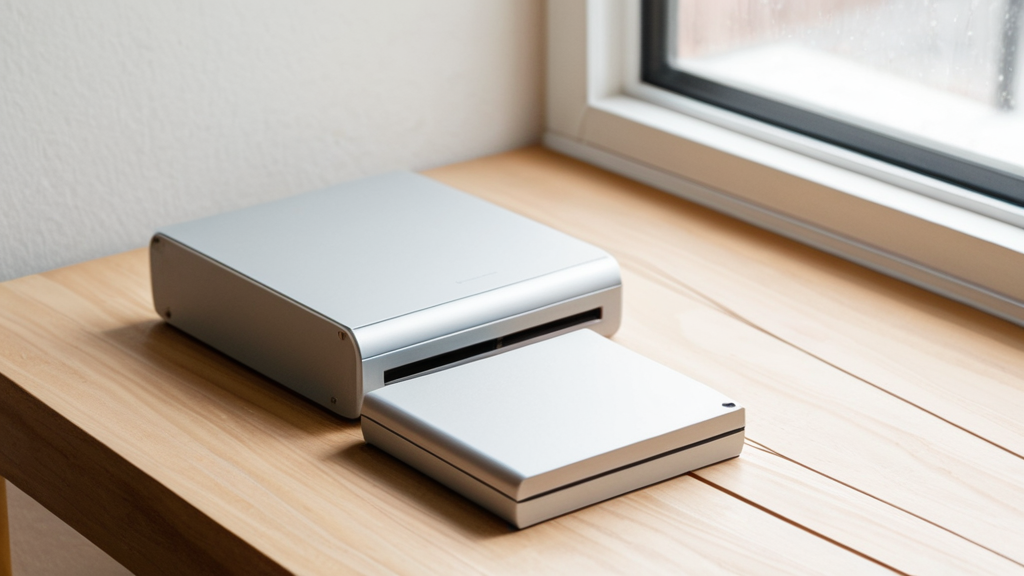
1ベイはHDD1本で動くため初期費用が安く、NASを試してみたい入門者に向く。ただしドライブ1本が壊れたらデータは消える。2ベイならミラーリング(RAID 1)で同じデータを2本のHDDに書き込み、片方が故障しても復旧できる。家族の写真や仕事の書類など、失ったら困るデータを保存するなら2ベイが前提になる。容量は2本のうち1本分しか使えない(4TB×2で使える容量は約4TB)が、その代わりにデータが二重に守られる。1ベイを選ぶ場合はUSB接続の外付けHDDやクラウドへの自動バックアップを設定する。
HDDは別売りと考えて予算を組む
NAS本体の多くはHDDが付属しない。2ベイなら2本、4ベイなら4本のHDDを別に買う必要があり、本体と同じくらいの予算をHDDに見ておくと見積もりを外しにくい。この記事の10台では、HDD込みと商品名から読み取れるのはバッファローの2台(4TB・8TB)だけだ。本体価格だけで予算を組むと、HDD購入時に想定外の出費になりやすい。NAS用として設計された24時間稼働向けHDD(WD Red、Seagate IronWolfなど)はデスクトップ向けより単価が高いが、常時通電の環境では耐久性の差が故障率に直結する。バッファローのようにHDD搭載済みで販売されるモデルならHDD選定の手間が省けるが、搭載されているHDDの型番が非公開の場合もある。
外出先から使うならアプリの完成度を見る

NASにスマートフォンの写真を自動バックアップする機能があれば、クラウドストレージの月額費用を削減できる。SynologyのSynology PhotosやUGREENのNASyncアプリなど、メーカーごとに専用アプリを提供しているが、完成度には差がある。写真の自動分類、顔認識、アルバム共有といった機能がどこまで使いやすいかは、Googleフォトからの移行を考えている人には特に重要。外出先からVPN経由でファイルにアクセスする機能も、メーカーのアプリかルーターの設定に依存する。購入前にアプリストアのレビューを読んで操作性を確認するのが現実的。
常時稼働の電気代は、消費電力から自分で計算できる
NASは24時間電源を入れたまま使うのが基本なので、電気代は「消費電力×時間×電力量単価」で見積もれる。たとえば仮に消費電力15Wのモデル(特定の製品の値ではなく計算例)を24時間・30日動かすと15W×24時間×30日=10.8kWh、1kWhあたり31円で計算すると月およそ330円になる。消費電力は商品名には書かれていないので、商品ページの仕様欄でアクセス時とスリープ時の値を確認する。HDDの本数が増えるほど消費電力も増えるため、4ベイは2ベイより電気代が上がる前提で考える。リビングに置くならHDDの回転音も確認したい。
NASで後悔しやすいところ

HDD代を予算に入れ忘れた
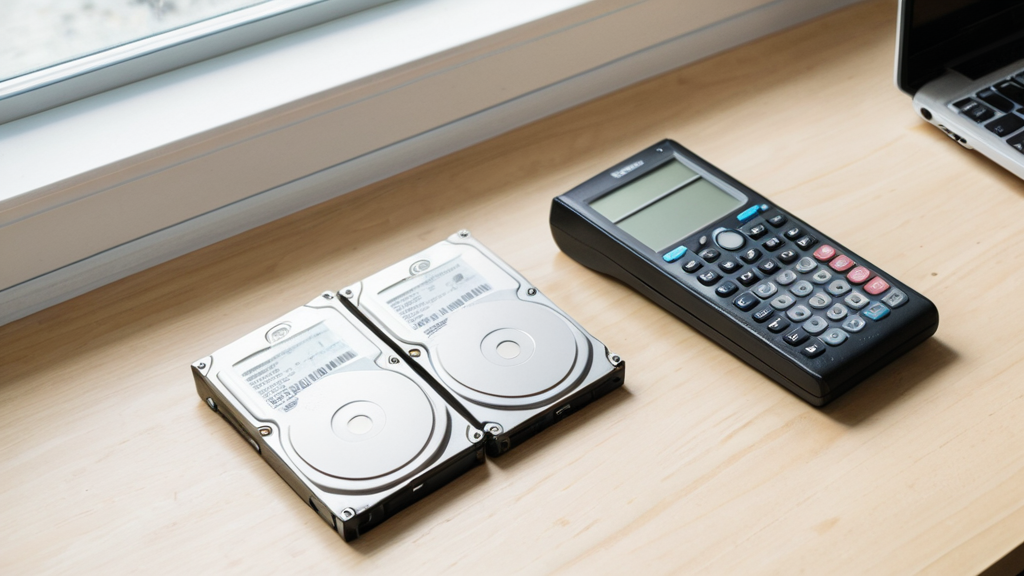
NAS本体の多くはHDDが別売りで、2ベイなら2本分のHDD代が別にかかる。総額を把握せず本体だけ買うと、HDDを買う段階で予算を超えやすい。HDD込みのモデルを選ぶか、入れたいHDDの価格を先に調べて合計で比べる。
1ベイを選んでデータが消えた
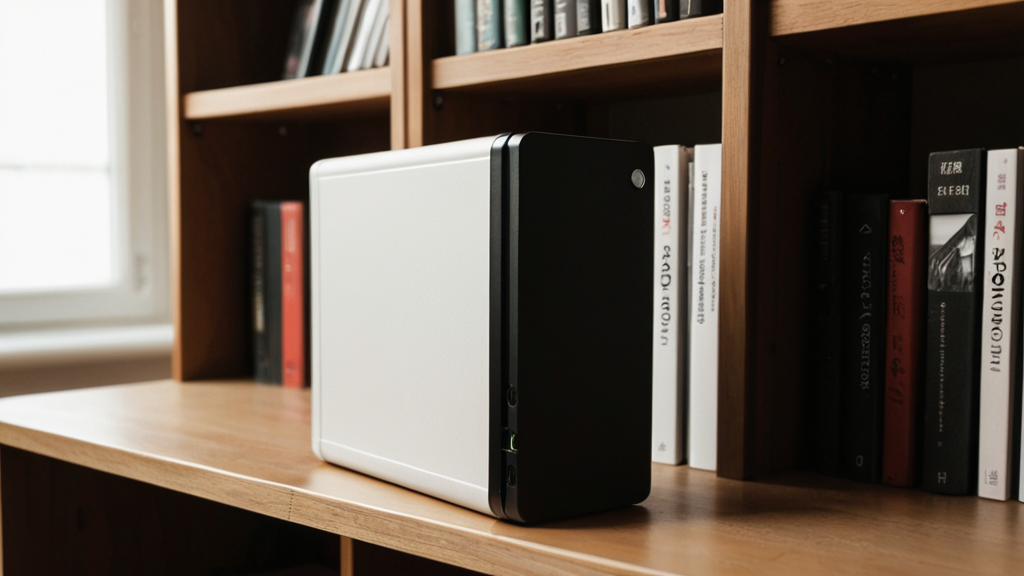
1ベイではミラーリングができないため、HDDが故障すると保存データがすべて失われる。1ベイで運用する場合は外付けHDDやクラウドへの自動バックアップを必ず設定する。データ保護を重視するなら2ベイ以上を選ぶ。
NAS用でないHDDを使って早期故障した
デスクトップPC向けのHDDは24時間稼働を想定していない。NASは常時通電で運用するため、NAS向けに設計されたHDD(WD Red、Seagate IronWolfなど)を選ぶと故障リスクが下がる。NAS向けHDDは同じ容量のデスクトップ向けより少し高いが、24時間動かす前提の設計になっている。
初期設定で外部アクセスを開放してしまった
NASはネットワーク機器であり、設定次第で外部からアクセスされるリスクがある。初期設定時に外部アクセスを有効にする場合は、二要素認証の設定とファイアウォールの確認を行う。不要であれば外部アクセスはオフにしておく。
そもそもNASが合うか。外付けHDD・クラウドとの違い
NASは「家の中に置く、家族で共有できる保存場所」で、外付けHDDやクラウドとは得意なことが違う。下の表で、自分の困りごとにNASが効くかを先に確かめておくと、買ってから使わなくなる失敗を避けられる。
| 比べること | 外付けHDD | クラウドストレージ | NAS |
|---|---|---|---|
| かかるお金 | 本体代のみ | 月額(容量に応じて増える) | 本体代+HDD代+電気代 |
| 家族での共有 | PCに挿し替えが必要 | アカウントごとに共有設定 | 家のネットワークで同時に使える |
| スマホ写真の自動保存 | 基本的にできない | アプリで自動 | メーカーのアプリで自動にできる |
| 外出先から見る | できない | できる | 設定すればできる(安全設定が必要) |
| HDDが壊れたとき | データを失う | 事業者側で保護 | 2ベイ以上のRAIDなら1本の故障に耐える |
「家族の写真を1か所にまとめたい」「クラウドの月額が毎年上がっていくのが気になる」という人にはNASが向く。逆に、1人分のデータを持ち歩きたいだけなら外付けHDD、管理の手間を一切かけたくないならクラウドの方が合う。
必要な容量の見積もり方
容量は、今使っている量から見積もるのが確実だ。家族それぞれのスマートフォンの設定画面で写真とビデオの使用量を確認し、合計に今後3年分の増加を見込み、さらに2倍の余裕を持たせる。RAID 1では使える容量がHDD1本分になるので、たとえば合計1.5TBなら、余裕を見て4TBのHDDを2本入れる、という決め方になる。動画をよく撮る家庭ほど増え方が速いので、迷ったら1段大きい容量を選んでおく。
使い方から逆算する、最初に見るNAS
10台を全部読む前に、自分の使い方に近い行から見ると早い。理由はすべて商品名の記載を根拠にしている。並び順は順位ではない。
| こんな使い方なら | 最初に見るモデル | 理由(商品名の記載) |
|---|---|---|
| HDDを選ばずにすぐ始めたい | バッファロー LS220D0402G/LS220D0802G | HDD込み(4TB・8TB)・RAID1対応 |
| 設定に自信がない | Synology DS223j/G | ガイドブック付・電話サポート対応 |
| PCやスマホのバックアップ先だけほしい | Synology DS124 | 1ベイで初期費用が最も小さい |
| 家族で同時に使う・動画も扱う | Synology DS225+ | 2GBメモリ・2.5GbE |
| 写真・動画を大量に守りたい | UGREEN DXP4800 Plus/DXP4800 GT | 4ベイ(RAID 5を組める) |
RAIDとバックアップは別物と考える
RAID 1やRAID 5は「HDDが1本壊れてもデータを失わない」ための仕組みで、誤ってファイルを消した、ランサムウェアで暗号化された、落雷で本体ごと壊れた、といった事態は防げない。家族の写真のように失えないデータは、NASの中身をさらに外付けHDDやクラウドへ定期的にコピーしておく。NAS選びと同時に、このバックアップ先も決めておくと安心できる。
注文する前に確認すること

- 本体価格にHDD代を加えた総額を把握しているか
- 1ベイか2ベイか、データ保護の方針を決めたか
- NAS向けHDD(WD Red、Seagate IronWolfなど)を選定したか
- スマートフォンの自動バックアップ機能を確認したか
- 設置場所(24時間稼働の放熱・動作音を考慮)を確保したか
- 外部アクセスとセキュリティ設定の方針を決めたか
まとめ:NAS選びのポイント
- 写真を預けるなら2ベイからが現実的
- HDDは別売りが多い。HDD代を含めた総額で比べる
- HDD込みで手軽に始めるならバッファロー、設定の手厚さならSynology
- 電気代は消費電力×時間×単価で自分で計算できる
- RAIDはバックアップの代わりにならない
候補のNASを一覧で見る
| 商品 | ベイ数 | HDD | 商品名にある性能の記載 | 付属・サポート | 向いている人 |
|---|---|---|---|---|---|
| 1. UGREEN DH2300 | 2 | 記載なし | 記載なし | 記載なし | 初めてのNAS |
| 2. バッファロー LS220D0402G | 記載なし(RAID1対応) | 4TB込み | 記載なし | スマホ/タブレット/PC対応 | HDD選びをしたくない |
| 3. バッファロー LS220D0802G | 記載なし(RAID1対応) | 8TB込み | 記載なし | スマホ/タブレット/PC対応 | 動画が多い家庭 |
| 4. Synology DS223j/G | 2 | 別売り(キット) | クアッドコア・1GB | ガイドブック・電話サポート | 設定に不安がある初心者 |
| 5. UGREEN DXP2800 GT | 2 | なし(型番表記) | 記載なし | 記載なし | 2ベイで表示を快適に |
| 6. UGREEN DXP4800 Plus | 4 | 記載なし | 記載なし | 記載なし | 大容量をRAID 5で |
| 7. UGREEN DXP4800 GT | 4 | 付属なし | 記載なし | 記載なし | 4ベイで重い処理も |
| 8. Synology DS223j | 2 | 別売り(キット) | クアッドコア・1GB | 電話サポート | Synologyで2ベイ |
| 9. Synology DS124 | 1 | 別売り(キット) | クアッドコア・1GB | 電話サポート | バックアップ先として安く |
| 10. Synology DS225+ | 2 | 別売り(キット) | クアッドCPU・2GB・2.5GbE | 電話サポート | 家族で同時利用・動画編集 |
NASのよくある疑問
Q. HDDは付属している?
A. 多くの製品は本体のみで、HDDは別売り。NAS用の24時間稼働対応ドライブを選びたい。
Q. 電気代はどのくらい?
A. 消費電力から計算できる。仮に消費電力15Wとして(計算例)24時間・30日動かすと10.8kWhで、1kWhあたり31円なら月およそ330円。実際の消費電力は商品ページの仕様欄で確認する。
Q. 外出先から使える?
A. 多くのメーカーが専用アプリやリレー機能を用意しており、ルーターの設定を変えずに外から使える製品もある。ただし外部アクセスは設定次第で危険にもなるので、二要素認証を有効にし、不要なら外部アクセスはオフにしておく。
Q. RAIDならバックアップ不要?
A. RAIDはドライブ故障への対策であって、誤削除や災害には無力。別途バックアップを取る前提で考えたい。
Q. DS223jとDS223j/Gの違いは?
A. 商品名で読み取れる違いは「ガイドブック付」かどうか。CPU(クアッドコア)とメモリ(1GB)の記載は同じなので、初めてのNASで手順書が手元にほしい人は/G、慣れている人は価格の安い方を選べばよい。
常時起動の母艦として小型の本体を置くなら、関連記事のミニPCの選び方も参考になります。
この記事について
本記事は room & tech 編集部が、各ECサイトの実際の商品データをもとに「選び方」の視点でまとめたものです(AIを活用した編集プロセス+公開前の品質チェックを実施)。商品リンクにはアフィリエイト広告[PR]を含み、購入で当サイトが紹介料を得ることがありますが、掲載順位や評価には影響しません。価格・在庫・仕様は変動するため、最新は各リンク先でご確認ください。編集方針の詳細は運営者情報・編集方針をご覧ください。

