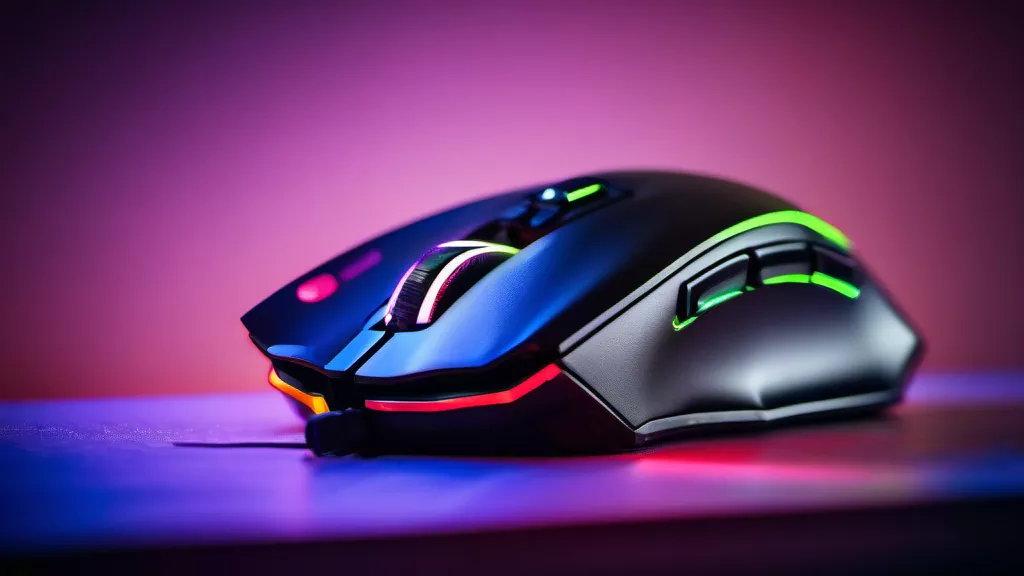
ゲーミングマウスを変えただけで、エイムが劇的に安定した。マウスパッドとの相性、持ち方、センサーの精度——細部にこだわった1台を選ぶことが、ゲームの結果に直結する。
この記事で分かること
- ゲーミングマウスを選ぶ3つの重要ポイント
- ゲーミングマウスは手に合うかが最優先になる
- 予算別・プレイスタイル別おすすめモデル
- 失敗しない選び方と注意点
ゲーミングマウスの選び方
DPIとセンサー精度で選ぶ
DPI(ドット・パー・インチ)はマウスの感度を決める数値。FPS系には400〜800DPIが主流で、MOBAやRTSなら1600〜3200DPIが扱いやすい。光学センサーとレーザーセンサーでは、布製マウスパッドとの相性が異なる。ゲーム環境に合わせて選ぼう。
有線か無線か
有線マウスはレイテンシがほぼゼロで安定感が抜群。一方、無線モデルは最近の技術革新でラグがほとんど感じられないレベルに達しており、デスク周りをすっきりさせたい人には魅力的な選択肢だ。1msのラグも許せない競技勢は有線、快適さ重視なら無線がおすすめ。
持ち方(グリップスタイル)で形状を選ぶ
かぶせ持ち・つまみ持ち・つかみ持ちの3スタイルで最適な形状が異なる。かぶせ持ちには大型エルゴノミクス形状、つまみ持ちには軽量小型マウスが合いやすい。実際に手で持った感覚が重要なので、手のサイズと持ち方を意識して選ぼう。
手に合うかで選んだゲーミングマウス9選
1. Logicool G ワイヤレス ゲーミングマウス G703
ワイヤレスでありながらプロゲーマーも使用する高精度センサーを搭載。長時間のプレイでも疲れにくい設計で、充電しながらでも有線として使える点が実用的だ。
2. Logicool G ゲーミングマウス G304 LIGHT
コスパ最強クラスとして長年支持されているモデル。無線接続でも遅延がほぼなく、初めてゲーミングマウスを試す人にも安心して選べる1台。6個のプログラムボタンで操作の自由度も高い。
3. 【Amazon.co.jp限定】 Logicool G ラピ
プロゲーマーに愛用者が多い軽量有線マウス。シンプルな形状はどんなグリップスタイルにも対応しやすく、長時間プレイでも疲れにくい。センサー精度の高さは折り紙付き。
4. Logicool G ゲーミングマウス G203 有線 ゲー
エントリー〜ミドルクラスで最も売れているシリーズのひとつ。滑らかなスクロールとクリック感の良さで、ゲームだけでなく普段使いにも活躍する万能型モデル。
5. 【Amazon.co.jp限定】 Logicool G PR
重量感があり、かぶせ持ちユーザーに特に人気が高いエルゴノミクス形状モデル。重量バランスのカスタマイズ機能付きで、自分好みのフィーリングに調整できる。
6. Logicool G ゲーミングマウス G502 有線 US
多ボタンで複雑なマクロ設定を行いたいMMO・RPGプレイヤーにおすすめ。高精度センサーに加え、豊富なサイドボタンでスキル発動をマウスだけで完結できる。
7. Razer レイザー Viper V3 HyperSpeed
Razerが誇る軽量フラッグシップモデル。競技FPSプレイヤーを中心に高い評価を受けており、超高速ポーリングレートと低レイテンシ接続を両立している。
8. 【Amazon.co.jp限定】 Logicool G ゲー
手にフィットするエルゴノミクスデザインと安定したトラッキング精度が魅力。長時間のプレイセッションで疲れにくく、初心者から中級者にまで幅広くおすすめできる。
9. 【Amazon.co.jp限定】 Logicool G 80
軽量設計と信頼性の高い接続技術を組み合わせたハイエンドモデル。バッテリー持ちも優秀で、充電の心配なく長時間プレイに集中できる。
ゲーミングマウスは手に合うかが最優先になる
センサーと接続の性能はすでに十分に高い
近ごろのゲーミングマウスは、センサーの解像度も無線の遅延も、体感で差が出にくい水準まで来ている。専用の2.4GHz接続を使う無線モデルは有線との違いを感じにくく、ケーブルの抵抗がないぶん取り回しで有利になる。ポーリングレートは1秒あたりの報告回数で、1000Hz以上あれば一般的な用途では足りる。スイッチの耐久回数はクリックの寿命の目安になり、光学式は接点の摩耗が起きにくい。
形状と重量は数字で判断できない
差が出るのは手のサイズと持ち方との相性で、これは数値では表せない。かぶせ持ち、つかみ持ち、つまみ持ちで適した長さと高さが変わり、同じ重量でも重心の位置によって印象が変わる。サイドボタンの位置は親指の長さと関係し、合わないと意図せず押してしまう。可能なら店頭で握って確かめたい。クリック音の大きさにも製品差があり、通話しながら使うなら静音スイッチの機種を選ぶ手もある。
ゲーミングマウスが向いている人・向いていない人
ゲーミングマウスを選ぶ価値がある条件
FPSやTPSでエイム精度を上げたい人、長時間プレイで腱鞘炎を予防したい人、操作の快適さをアップグレードしたい人に特に向いている。また、PC作業のマウスとしても優秀で、普段使いの効率改善にもつながる。
ゲーミングマウスでは解決しないこと
コンシューマーゲーム専門でPCゲームをほとんどしない人、マウスへのこだわりがなく普通のオフィスマウスで十分という人にはオーバースペックになる場合もある。
ゲーミングマウスに関するよくある質問
Q. ゲーミングマウスの相場はいくらくらい?
A. エントリーモデルは2,000〜5,000円、ミドルレンジは5,000〜10,000円、ハイエンドは10,000〜20,000円以上が一般的。まずは5,000円前後から試すのがおすすめ。
Q. 有線と無線どっちがゲームに向いている?
A. 理論上は有線のほうがラグが少ないが、最新の無線技術(LogiのLIGHTSPEED等)では実用上の差はほぼない。競技志向なら有線、快適さ優先なら無線がおすすめ。
Q. DPIはどれくらいが適切?
A. FPS系は400〜1600DPI、MOBA・RTS系は1600〜3200DPIが目安。センシを低くしてマウスを大きく動かすと精度が上がりやすいが、慣れが必要なので徐々に調整しよう。
Q. ゲーミングマウスは普段使いにも使える?
A. はい、むしろ普段のPC作業も快適になる。高精度センサーとサイドボタンの使いやすさで、ブラウジングや動画編集の操作効率も上がる。
Q. ゲーミングマウスパッドもセットで買うべき?
A. センサーの性能を最大限引き出すためには、対応したマウスパッドとの組み合わせが重要。布製の大型マウスパッドは滑りが安定しやすく、多くのゲーマーが愛用している。
まとめ:ゲーミングマウス選びのポイント
- DPIとセンサー精度はプレイスタイルに合わせて選ぶ
- 有線・無線の差は最新モデルでは実用上ほぼなし
- 持ち方(グリップスタイル)に合った形状が最重要
- 予算5,000円前後から試して、合えばハイエンドへステップアップ
- センサーの性能を活かすためマウスパッドもセットで検討を
この記事について
本記事は room & tech 編集部が、各ECサイトの実際の商品データをもとに「選び方」の視点でまとめたものです(AIを活用した編集プロセス+公開前の品質チェックを実施)。商品リンクにはアフィリエイト広告[PR]を含み、購入で当サイトが紹介料を得ることがありますが、掲載順位や評価には影響しません。価格・在庫・仕様は変動するため、最新は各リンク先でご確認ください。編集方針の詳細は運営者情報・編集方針をご覧ください。